
「AIが便利そうなのは分かるけれど、何に使えばいいのか分からない」。そんな方に向けて、AIの使い方を初心者向けにまとめました。
結論から書くと、始め方はシンプルです。無料のAIを1つ選び、いつもの仕事を1つ頼んでみてください。ただし、会社の仕事で使う前に、会社のルールだけは先に確かめておきましょう。
AIで何ができる?会社の仕事で役立つ5つの使い方
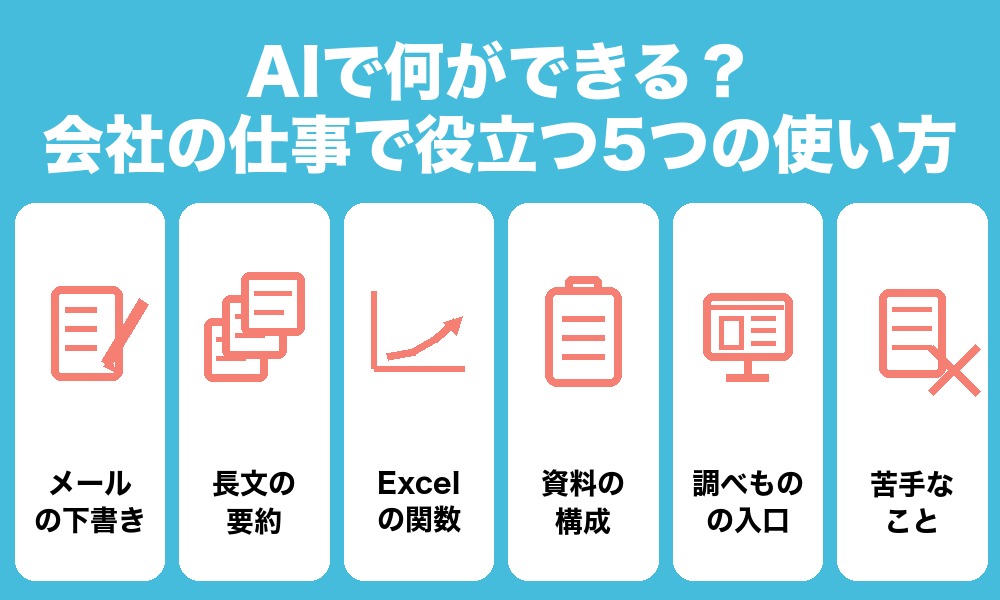
ここでいうAIは、ChatGPTのように文章で話しかけると、文章で答えてくれる「生成AI」のことです。会社の仕事で役立つのは、主に次の5つの使い方です。
メールの下書きと言い回しの直し
お詫び・催促・お断りのように、書き出しに迷うメールこそAIの出番です。「納期が1週間遅れることを、取引先にお詫びするメールを書いて」と頼むと、件名から結びまでそろった下書きが返ってきます。
自分で書いたメールを貼って「もう少し丁寧に」「もっと短く」と頼めば、言い回しだけを直してくれます。
長い文章や会議メモの要約
会議のメモや長いメールを貼り付けて「3行にまとめて」と頼むと、要点だけを抜き出してくれます。メモから「決まったこと」と「次にやること」を分けて書き出させる使い方も便利です。
議事録を一から書くより、AIのまとめを下書きにして直すほうが手間は減ります。
Excelの関数を聞く
Excelの関数名を覚えていなくても大丈夫です。「A列に部署名、B列に金額がある表で、営業部の金額だけを合計したい」と日本語で聞けば、使う関数と式を教えてくれます。
エラーが出た式を貼って「どこが間違っている?」と聞くこともできます。
資料の構成やアイデア出し
企画書の目次や、会議に出す案の候補を考えてもらう使い方です。「新人向けの研修資料の目次を10個出して」と頼めば、たたき台がすぐにそろいます。
出てきた案をそのまま使うより、いくつか選んで組み合わせるのがおすすめです。
調べものの入口
知らない用語の意味や、調べものの取っかかりを聞くときにも便利です。「インボイス制度を、新入社員にも分かるように説明して」のように頼むと、かみくだいた説明が返ってきます。
ただし、AIの答えには間違いが混ざることがあります。大事なことは公式のページで確かめてから使いましょう(会社でAIを使う前に確かめることで解説しています)。
AIが苦手なこと
AIは何でもできる道具ではありません。苦手なことを先に知っておくと、がっかりせずに使えます。
- 最新の情報:調べ直さずに、古い情報のまま答えることがある
- 社内の事情:会社のルールや取引先との経緯は、伝えない限り知らない
- 正確な計算:桁の多い計算や集計を間違えることがある
数字や固有名詞が入る答えは、そのまま使わずに確かめる習慣をつけてください。
自分の職種での使い方を知りたい方は、AIの活用方法と事例をまとめた記事で、営業・事務・企画・人事・経理の職種別に、置き換えられる作業と会社が公表した効率化の数字を紹介しています。
初心者が最初に使うAIは3つ|どれも無料で始められる
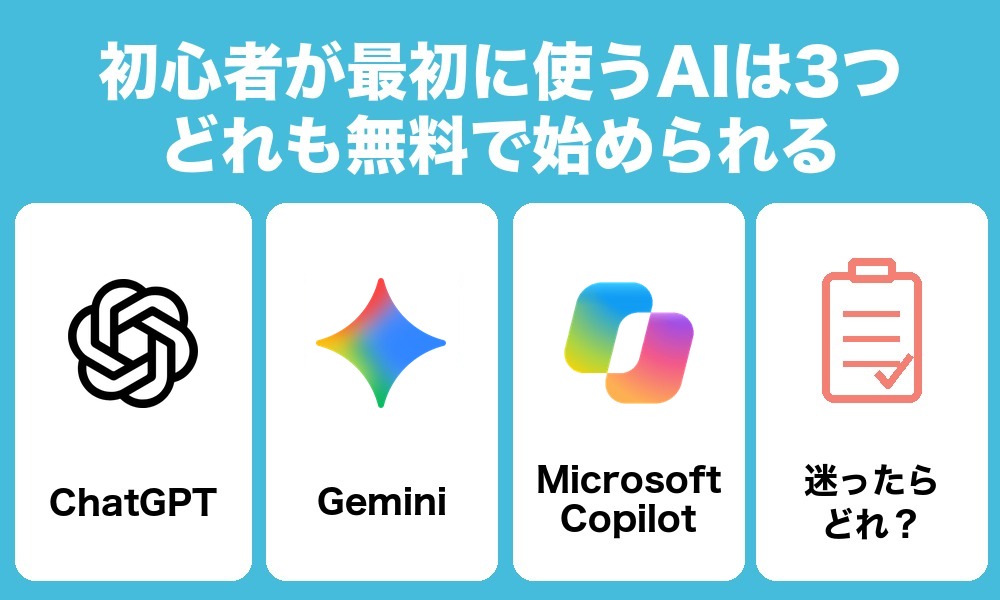
初心者が最初に使うなら、ChatGPT・Gemini・Microsoft Copilotの3つから選べば十分です。3つとも無料で始められ、日本語で話しかけるだけで使えます。
ChatGPT|ログインしなくても試せる
ChatGPTは、OpenAIが提供する生成AIです。ログインしなくても使えるので、まず1回試したい方に向いています。
無料版でも、文章でのやりとりに回数の上限はありません。ファイルの読み込みや音声での会話には上限があります(OpenAI公式の料金ページより)。
Gemini|Googleのアカウントですぐ始められる
Geminiは、Googleが提供する生成AIです。Googleのアカウント(Gmailのアカウント)があれば、無料で始められます。
無料版は使える量に上限があり、5時間ごとに元に戻ります。週ごとの上限もあります(Google公式の料金ページより)。GmailやGoogleドキュメントを仕事で使っている方は、なじみやすいでしょう。
Microsoft Copilot|会社のパソコンに入っていることがある
Microsoft Copilotは、Microsoftが提供する生成AIです。Windowsのパソコンには、Copilotのアプリが最初から入っていることがあります。
会社がMicrosoft 365を契約していれば、会社のアカウント(職場アカウント)でサインインして、追加料金なしで使えます。職場アカウントで使うと、入力した内容はAIの学習に使われません(いずれもMicrosoft公式より)。
迷ったらどれ?職場に合わせて選ぶ
迷ったときは、職場で使っている道具に合わせて選ぶのが近道です。
| こんな職場なら | 最初に使うAI |
|---|---|
| WindowsとWord・Excelが中心 | Microsoft Copilot |
| GmailやGoogleドキュメントを使っている | Gemini |
| 会社の指定がなく、まず1回試したい | ChatGPT |
会社で使ってよいAIが決まっているなら、会社が決めたAIを最優先にしてください。
- 無料でできる範囲は2026年10月10日時点の各社公式サイトの情報です。変わることがあるため、使う前に公式サイトでご確認ください。
AIの使い方:最初の1回を5分でやってみる
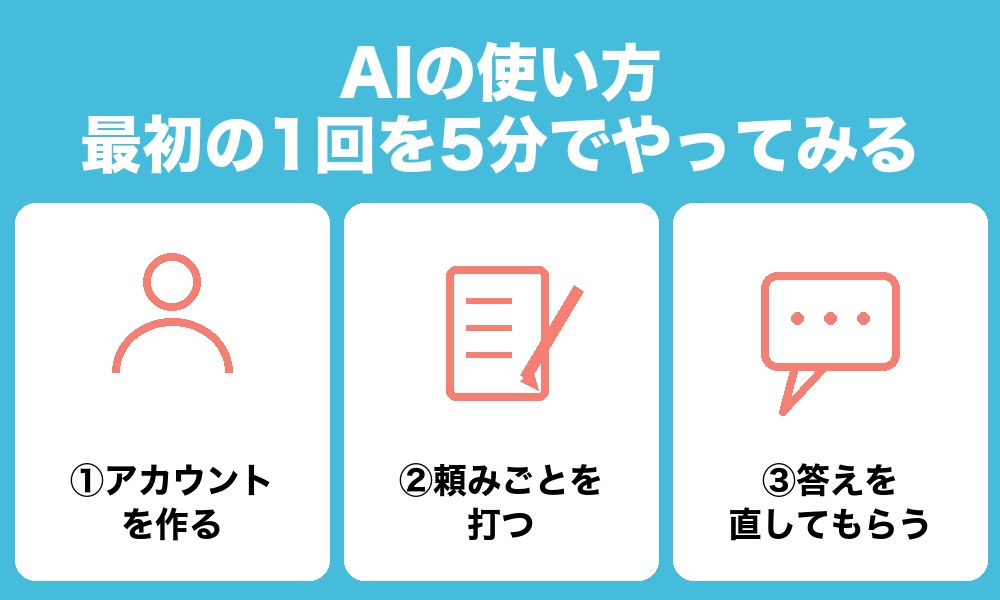
使うAIを決めたら、最初の1回をやってみましょう。生成AIの使い方は、初心者でも難しくありません。手順は次の3つです。
アカウントを作る(パソコンでもスマホでも)
パソコンならブラウザで公式サイトを、スマホならアプリストアで入れた公式アプリを使うのが基本です。
- ChatGPT:chatgpt.comを開けば、ログインせずに使えます。会話の履歴を残したいときだけ、アカウントを作る流れです。
- Gemini:gemini.google.comを開き、Googleのアカウントでログインすれば準備は完了です。
- Microsoft Copilot:copilot.microsoft.comを開きます。会社の職場アカウントで使うときは、会社の案内に沿ってサインインしてください。
スマホのアプリは、App Store(iPhone)やGoogle Play(Android)で「ChatGPT」「Gemini」「Copilot」と検索すると見つかります。名前の似た別のアプリもあるため、提供元がOpenAI・Google・Microsoftになっているかを確かめてから入れましょう。
パソコンで使うかスマホで使うかは、どちらでもかまいません。長い文章を貼ったり、返ってきた答えをメールにコピーしたりするなら、会社のパソコンのほうが作業は楽です。
最初の頼みごとを打つ(例文3つ)
入力欄に、頼みたいことをそのまま打ち込みます。この入力する指示文のことを「プロンプト」と呼びます。最初は、次の3つのどれかを貼ってみてください。
- ①メール
「来週の打ち合わせを、こちらの都合で延期させてほしいとお願いするメールを書いてください。相手は取引先の課長です。」 - ②要約
「次の文章を3行にまとめてください。」(このあとに会議のメモを貼る) - ③Excel
「A列に部署名、B列に金額があります。営業部の金額だけを合計する式を教えてください。」
打ち終わったら、送信のボタンを押すだけです。しばらく待つと、画面に答えが表示されます。
①なら件名つきのメールの下書き、②なら3行のまとめ、③ならSUMIF関数のような式と使い方の説明が返ってきます。答えが返ってきたら、1回目は完了です。
返ってきた答えが思っていたものと違っても、気にしなくて大丈夫です。AIは頼み方しだいで答えが大きく変わります。次の手順で、少しずつ直してもらいましょう。
返ってきた答えを直してもらう
AIの答えは、1回で完成させなくてかまいません。同じ画面で続けて頼めば、前の答えを踏まえて直してくれます。
- 「もっと短くして」
- 「もう少しやわらかい言い方にして」
- 「箇条書きにして」
人に頼むときと同じで、2〜3回やりとりすると、使える文章に近づきます。
話題を変えるときは、新しい会話(新しいチャット)を始めるのがおすすめです。前の話の流れを引きずらないので、答えがぶれにくくなります。
うまく答えてもらう頼み方のコツ
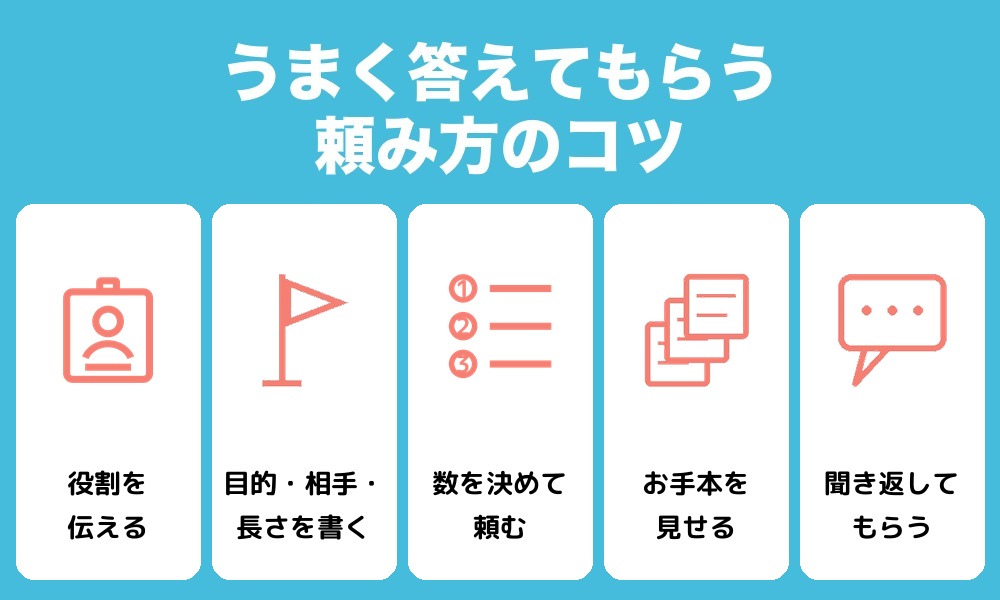
AIへの頼み方に、難しい決まりはありません。新しく入った後輩に仕事を頼むつもりで、会話するように書けば十分です。そのうえで、次の5つを足すと答えがよくなります。
AIに役割を伝える
頼みごとの最初に、AIに役割を伝えるのも効果的です。「あなたは食品メーカーの人事・採用担当者です」のように書くと、その立場に合った言葉づかいや中身で答えが返ってきます。
- ✕ 「新卒向けの会社説明会で話す内容を考えて」
- ○ 「あなたは食品メーカーの人事・採用担当者です。新卒向けの会社説明会で、仕事のやりがいを伝える話の流れを考えて」
Googleも、Geminiに頼むときに考えたい4つの要素の1つ目に「ペルソナ(役割)」を挙げています(Google Workspace公式「効果的なプロンプトの書き方」より)。
ただし、役割だけを書いても答えが大きく変わらないことがあります。次の「何のために・誰に・どのくらいの長さか」と組み合わせると、さらに使いやすい答えになります。
何のために・誰に・どのくらいの長さかを書く
「メールを書いて」だけだと、AIは相手も目的も分からないまま、ありきたりな文章を返します。目的・相手・長さの3つを書き足すだけで、答えはぐっと使いやすくなります。
- ✕ 「お礼のメールを書いて」
- ○ 「昨日の打ち合わせのお礼を、取引先の部長に送るメールを書いて。200字くらいで、次回の日程の相談も入れて」
要約なら「部長に報告するので、結論から3行で」、Excelなら「関数に詳しくない人でも直せる式で」のように、使う場面を一言添えるのも効きます。
アイデアは数を決めて頼む
アイデア出しを頼むときは、「3つ提案して」「10個出して」のように数を決めて頼むのがコツです。数を決めておくと答えの量がそろい、比べて選びやすくなります。
- ✕ 「新しいお弁当のキャッチコピーを考えて」
- ○ 「30代の会社員向けの新しいお弁当のキャッチコピーを、3つ提案して。それぞれ20字以内で」
出てきた案が物足りなければ、「別の方向で、あと3つ」と続けて頼めます。
お手本を見せる
自分らしい文章にしたいときは、過去に書いたメールを貼って「この調子で書いて」と頼みます。言葉づかいや長さを、お手本に合わせてくれます。
お手本は、メールだけに限りません。毎週の報告書なら先週の報告書を、会議の案内なら前回の案内を見せると、社内でいつも使っている書き方に近い答えが返ってきます。
社外の人の名前や連絡先が入ったメールは、名前を「Aさん」などに置きかえてから貼りましょう(理由は社外秘と個人情報を入れないで解説しています)。
分からないことは聞き返してもらう
頼みごとの最後に「足りない情報があれば、先に質問してください」と書き添えます。AIが聞き返してくるので、答えていくうちに頼みたいことが整理されます。
たとえば「来月の部署の歓迎会の案内文を書いて。足りない情報があれば、先に質問して」と頼むと、日時・場所・会費・出欠の締め切りなどを聞き返してきます。
何をどう頼めばいいか自分でもはっきりしないときほど、効く書き方です。
会社でAIを使う前に確かめること
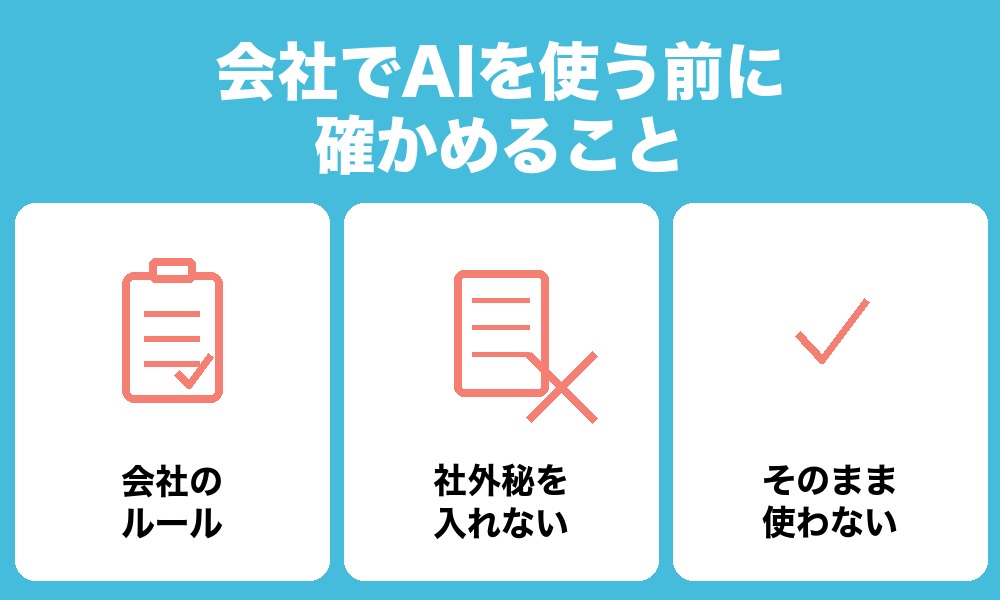
AIを会社の仕事で使うなら、始める前に3つ確かめてください。3つとも、知らずに使うと会社に迷惑をかけかねないことです。
会社のルールを確かめる
会社によっては、AIを使ってよいか、使ってよいAIはどれかが決まっています。まず社内のルールや、情報システムの担当部署からの案内を確かめましょう。
ルールで決まっていることが多いのは、次の3つです。
- 使ってよいAI:会社が契約したAIだけ、と決めている会社もある
- 入力してよい情報:お客さまの情報や社外秘をどこまで入れてよいか
- 使い方の届け出:仕事で使う前に、申請や研修が必要なことがある
とくに新入社員のうちは注意が必要です。仕事の基礎を自分の力で身につけてもらうため、研修のあいだや入社後しばらくのあいだ、AIの利用を制限している会社もあります。
決まりが見つからないときは、上司に「メールの下書きにAIを使ってもいいですか」と一言聞いておくと安心です。会社がMicrosoft Copilotなどを用意しているなら、会社が用意したAIを使いましょう。
社外秘と個人情報を入れない
AIに入力した内容は、AIを提供する会社のサーバーに送られます。取引先の名前・お客さまの個人情報・社外秘の数字は、入力しないのが基本です。
入力しないほうがよいものは、たとえば次のとおりです。
- お客さまの氏名・住所・電話番号・メールアドレス
- 発表前の新商品の情報や、社外に出していない売上の数字
- 取引先との契約書や見積書の中身
- 社内システムのIDやパスワード
社外秘を含む文章をAIに整えてもらいたいときは、名前を「A社」「Bさん」、数字を「◯円」に置きかえてから貼りましょう。AIの答えを受け取ったあとで、自分の手で元に戻せば済みます。
入力した内容をAIの学習に使わせない設定もあります。
| AI | 学習に使わせない方法 |
|---|---|
| ChatGPT | 設定の「データコントロール」で「すべての人のためにモデルを改善する」をオフにする |
| Gemini | 「アクティビティの保存」をオフにする(オフにしたあとのチャットは、フィードバックを送った場合を除き、AIの改良に使われない) |
| Microsoft Copilot | 会社の職場アカウントでサインインして使う(入力した内容は学習に使われない) |
- 2026年10月10日時点の各社公式サイト(OpenAIのヘルプ・Geminiアプリのプライバシーハブ・Microsoftの管理者向け資料)の情報です。
ただし、設定をオフにしても、社外秘を入れてよいことにはなりません。Googleも、人のレビュアーに見られたくない機密情報は入力しないよう求めています(Geminiアプリのプライバシーハブより)。
答えをそのまま使わない
AIの答えには、「ハルシネーション」と呼ばれる、もっともらしい間違いが混ざることがあります。自信のある言い方で返ってきても、中身が正しいとは限りません。
社外に出す文書や、数字・日付・人名・会社名が入る答えは、必ず自分で確かめてから使ってください。AIが書いた文章を、確かめないまま上司や取引先に送るのは避けましょう。
確かめるときは、次のように元の情報と突き合わせます。
- 数字・日付:元の資料やExcelの表と見比べる
- 会社名・商品名:その会社の公式サイトで表記を確かめる
- 法律・制度:役所や公的機関のページで確かめる
1人で続かないときは、無料のセミナーで一度さわる
AIの使い方は、1人で試すだけでも身につきます。ただ、「何に使うか思いつかない」「自分の仕事での使い方を人に聞きたい」と手が止まることもあるでしょう。
そんなときは、無料のセミナーに一度参加してみるのも手です。画面を見ながら使い方を教わると、1人で調べるより早く感覚がつかめるでしょう。
生成AIのセミナーには、オンラインで参加できる無料のものがあります。AIの使い方を学ぶ講座を探している方は、生成AIセミナーのおすすめをまとめた記事で、無料と有料のセミナーを開催日・参加費・所要時間で比べられます。
セミナーを選ぶときに見ておきたいのは、次の3つです。
- 参加費:最初は無料のものから選ぶ
- 参加のしかた:オンラインなら、自宅や会社の休憩時間にも参加できる
- 所要時間:1時間ほどで終わるものから、半日かけるものまである
自分の仕事で困っていることを聞きたい方は、質問できる時間があるかどうかも、申し込む前に見ておくと安心です。
-300x180.jpg)
AIの使い方でよくある質問
AIは無料で使える?
ChatGPT・Gemini・Microsoft Copilotは、3つとも無料で始められます。無料版には使える量の上限があり、くわしくは初心者が最初に使うAIは3つで紹介しています。
有料のプランに入れば使える量や機能が増えますが、まずは無料で試して、足りなくなってから考えれば十分です。
パソコンが苦手な初心者でも大丈夫?
大丈夫です。特別な操作はいらず、入力欄に日本語で頼みたいことを打つだけで使えます。
最初の1回のやり方はAIの使い方:最初の1回を5分でやってみるで紹介しています。
生成AIとChatGPTは何が違う?
生成AIは、文章や画像などを新しく作るAIをまとめた呼び方です。
ChatGPTは、OpenAIが提供する生成AIのサービスの1つです。GeminiやMicrosoft Copilotも、同じく生成AIのサービスです。
初心者のうちは「ChatGPTを使う=生成AIを使う」と考えて、困ることはありません。
スマホだけでも始められる?
スマホだけでも問題ありません。ChatGPT・Gemini・Microsoft Copilotには、3つともスマホ用の公式アプリがあります。
スマホなら、文字を打つ代わりに声で話しかけることもできます。
会社のパソコンでChatGPTを使ってもいい?
会社のルールしだいです。使ってよいAIを会社が決めていることがあります。
使う前に社内のルールを確かめ、分からなければ上司に聞きましょう。確かめ方は会社のルールを確かめるで紹介しています。
AIに入力してはいけないことは?
お客さまの個人情報・社外秘の情報・パスワードは入力しないでください。
学習に使わせない設定をしていても同じです。具体的な例は社外秘と個人情報を入れないで紹介しています。
AIの答えはそのまま信じて大丈夫?
そのまま信じるのは避けてください。AIの答えには、もっともらしい間違い(ハルシネーション)が混ざることがあります。
とくに数字・日付・人名・会社名は、元の資料や公式サイトで確かめてから使いましょう。確かめ方は答えをそのまま使わないで紹介しています。
AIの使い方は何から勉強すればいい?
本や講座から入るより、まずは仕事で1つ頼んでみるのが早道です。この記事の例文を貼るところから始めてください。
そのあと1か月でどう覚えていくかは、AIの勉強は何から始めるかをまとめた記事で週ごとに紹介しています。
1人で続けるのが難しいと感じたら、無料のセミナーで一度さわる方法もあります。
まとめ
AIの使い方は、初心者でも今日から試せます。この記事のポイントは次の3つです。
- AIは、メールの下書き・要約・Excelの関数・資料の構成・調べものの入口に使える
- 最初は、ChatGPT・Gemini・Microsoft Copilotのどれか1つを無料で試す
- 会社で使う前に社内のルールを確かめ、社外秘と個人情報は入れない
まずは明日の仕事で1つ、書き出しに迷っているメールの下書きを頼んでみてください。
1人で続けるのが難しいと感じたら、生成AIセミナーのおすすめをまとめた記事から、無料で参加できるセミナーを探してみてください。