Cursor(カーソル)の使い方は、公式サイトからアプリをダウンロードしてインストールし、チャットやインライン編集でAIに日本語で指示を出して、コードを書いたり直したりしてもらうのが基本です。
Cursorは、VS Codeをもとにした、AIを組み込んだコードエディタ(プログラムを書くためのソフト)です。この記事では、始め方と日本語化の手順、基本の3つの操作、料金を順に紹介します。
あわせて、プログラミング未経験の人がどこまでできて、どこで詰まりやすいかも書いたので、試す前の目安にしてください。
Cursorとは|AIに指示してコードを書いてもらうエディタ
Cursorは、プログラムを書くためのソフト(コードエディタ)に、最初からAIが組み込まれたものです。画面の横の入力欄にやりたいことを書くと、AIがファイルを読み、コードを書いたり直したりします。
Cursorでできること・何がすごいのか
Cursorでできることは、大きく分けて次の4つです。
- チャット(エージェント):やりたいことを文章で頼むと、AIがいくつものファイルをまとめて書き換える
- インライン編集:コードの一部を選んで、そこだけ直してもらう
- Tab補完:書きかけのコードの続きをAIが提案し、Tabキーで受け入れる
- ターミナルの操作:文字で命令を打つ画面(ターミナル)のコマンドも、AIが実行する
すごいと言われるのは、AIがプロジェクトの中のファイルを自分で探して読み、直す場所まで決めてくれる点です。公式によると、エージェントは複雑な作業を自分で進め、コマンドの実行やコードの編集までこなします。直した内容は差分(変わったところ)として表示されるので、受け入れる前に確かめられます。
- 出典:Cursor「Agent Overview」(2026年10月23日時点)
- 出典:Cursor「Keyboard Shortcuts」(2026年10月23日時点)
読み方と、提供している会社
読み方は「カーソル」です。公式サイトの著作権の表示は「Anysphere, Inc.」で、会社情報の欄からAnysphereのページへ移れます。
公式サイトには日本語のページもあり、料金やダウンロードのページは日本語で読めます。使い方の説明(ドキュメント)は英語のページが中心です。
Cursorの始め方|ダウンロードから最初の指示まで
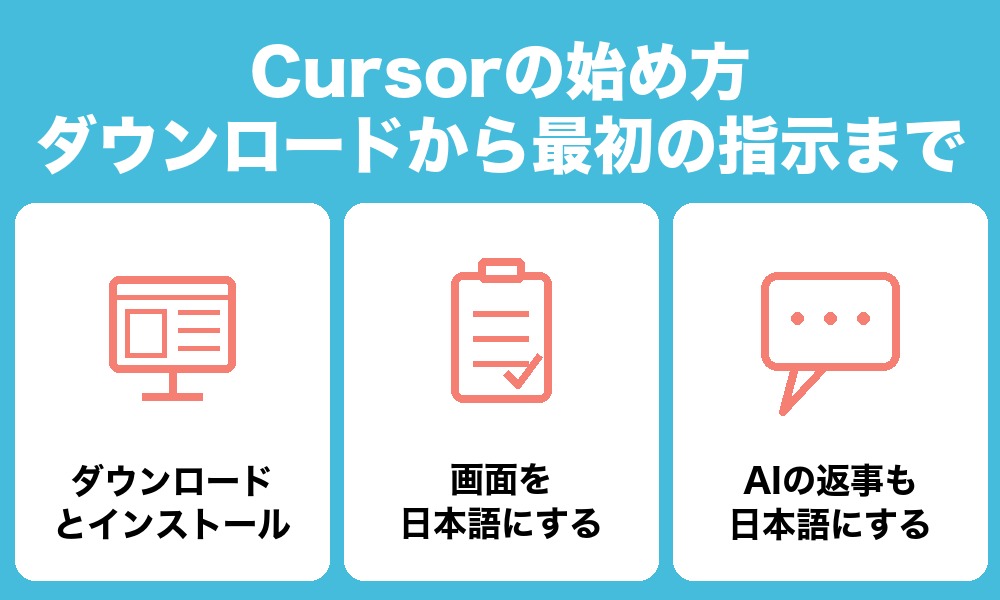
Cursorは、パソコンにアプリを入れて使います。公式のダウンロードページによると、使えるのはmacOS・Windows・Linuxの3つです。
ダウンロードとインストール(Windows・Mac)
始めるまでの手順は、次の4つです。
- Cursorの公式サイトのダウンロードページを開き、使っているパソコンに合うものをダウンロードする
- ダウンロードしたファイルを開き、画面の案内に沿ってインストールする
- Cursorを開いて、サインインする
- 作業に使うフォルダを選び、Cmd+I(WindowsはCtrl+I)でエージェントを開いて頼む
Macでどれを選ぶか迷ったら、Appleのチップ用とIntel用の両方で動く「Mac Universal」を選びましょう。Windowsにも、x64用とARM64用があります。
VS Codeを使っていた人なら、設定をそのまま移せるので便利です。Cursorの設定(Cmd+Shift+J、WindowsはCtrl+Shift+J)を開き、「General」→「Account」の「VS Code Import」でImportを押すと、拡張機能・テーマ・設定・ショートカットがまとめて移ります。
- 出典:Cursor「ダウンロード」(2026年10月23日時点)
- 出典:Cursor「Quickstart」(2026年10月23日時点)
- 出典:Cursor「VS Code Migration」(2026年10月23日時点)
Cursorを日本語化する|画面の表示を日本語にする手順
Cursorの画面は、最初は英語で表示されます。メニューや設定画面を日本語にする手順は、次のとおりです。
- Cmd+Shift+P(WindowsはCtrl+Shift+P)を押して、コマンドパレット(命令を探して実行する入力欄)を開く
- 「display」と打ち、出てきた「Configure Display Language」を選ぶ
- 言語の一覧から日本語(ja)を選ぶ
- 再起動をうながす表示が出たら、Cursorを再起動する
日本語の言語パック(画面の文字を日本語にする拡張機能)がまだ入っていない場合は、日本語を選んだときに自動で入ります。CursorはVS Codeのプログラムをもとに作られているため、手順はVS Code公式の表示言語のページに合わせました。
- 出典:Visual Studio Code「Display Language」(2026年10月23日時点)
- 出典:Cursor「VS Code Migration」(2026年10月23日時点)(CursorがVS Codeをもとにしていること)
日本語にしても英語のまま残るところと、AIの返事を日本語にする設定
言語パックは、VS Codeの画面の文字を訳すための拡張機能です。そのため、AIとのチャット欄など、Cursorが独自に足した画面には効かず、英語のまま残るところがあります。
英語の画面が残っていても、AIへの指示は日本語で書けます。AIの返事をいつも日本語にしたいときは、Rules(AIへの事前の指示)に書いておくと確実です。
- Customize(カスタマイズ)の画面で「Rules」を開く
- User Rules(すべてのプロジェクトに効く、自分用のルール)に「日本語で答えてください」と書く
User Rulesは、エージェント(チャット)が読む設定です。公式は、話し方の好みやコードの書き方の決まりを書く場所として例を挙げています。
- 出典:Cursor「Rules」(2026年10月23日時点)
Cursorの基本の使い方|3つの操作で指示を出す
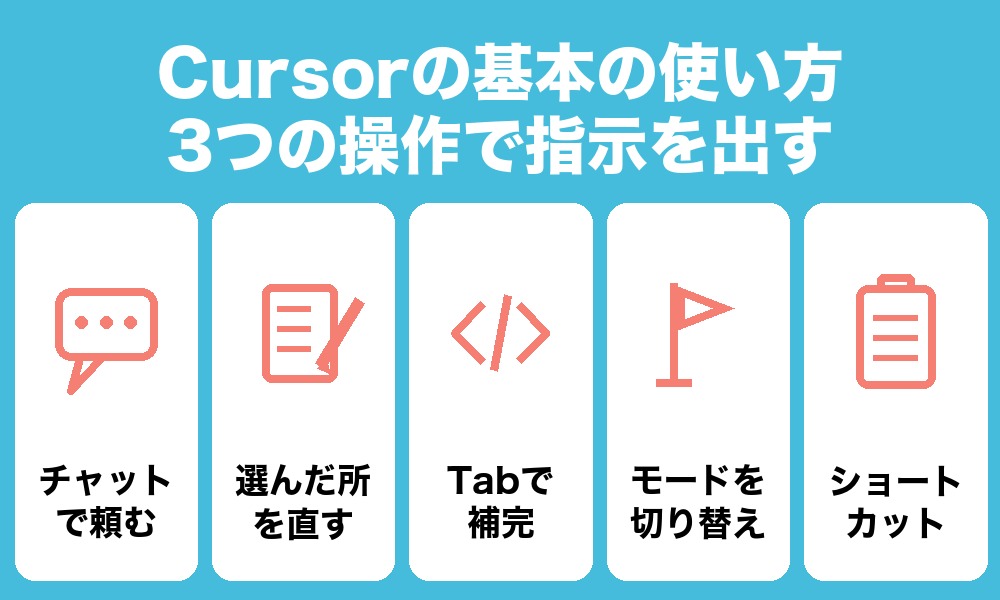
Cursorでの指示の出し方は、チャット・インライン編集・Tab補完の3つが基本です。ここで書くショートカットは、Cursor公式のショートカットのページで確かめたものです。
チャット(エージェント)で頼む
いちばんよく使うのが、画面の横に出るチャットです。Cmd+I(WindowsはCtrl+I)かCmd+L(WindowsはCtrl+L)でパネルを開き、やりたいことを日本語で書いてEnterキーで送ります。
公式のクイックスタートは、最初の1回として「このプロジェクトの中身を説明して」と頼むことをすすめています。中身がわかったら、小さな直しを1つ頼んでみましょう。
AIが直した内容は、差分として表示されます。よければCmd+Return(WindowsはCtrl+Enter)ですべて受け入れ、違っていればCmd+Shift+Backspace(WindowsはCtrl+Shift+Backspace)ですべて取り消せます。
インライン編集で、選んだところだけ直してもらう
コードの一部だけを直したいときは、インライン編集を使います。直したい部分を選んでCmd+K(WindowsはCtrl+K)を押すと、その場に入力欄が出てくる仕組みです。
「この見出しの文字を赤にして」のように頼めば、選んだところを書き換えてくれます。ほかの場所を触られたくないときは、こちらを使いましょう。
Tab補完で続きを書いてもらう
コードを書いている途中で、AIが続きを提案してくることがあります。Tabキーを押すと提案をそのまま受け入れ、Cmd+→(WindowsはCtrl+→)なら1語ずつ受け入れられます。
未経験のうちは自分でコードを書く場面が少ないので、まずはチャットとインライン編集の2つを覚えれば十分です。
モードを切り替える(Agent・Ask・Plan)
チャットには、すぐにコードを書き換えるAgentのほかに、先に計画を立てるPlanと、質問に答えるだけのAskというモードがあります(ほかに、不具合の原因を調べるDebugもあります)。切り替えは、入力欄でShift+Tabを押すだけです。
Planでは、AIがファイルを調べ、こちらに質問しながら作業の計画を作ります。計画を見て直してから作り始められるので、ファイルをいくつも触る大きめの作業のときに使いましょう。
Askは、コードを書き換えずに質問に答えるだけのモードです。「このコードは何をしているのか」を聞きたいときに使えば、ファイルが書き換わる心配がありません。
- 出典:Cursor「Quickstart」(2026年10月23日時点)
- 出典:Cursor「Plan Mode」(2026年10月23日時点)
- 出典:Cursor「Ask mode」(2026年10月23日時点)
- 出典:Cursor「Debug mode」(2026年10月23日時点)
覚えておくショートカット一覧
よく使うショートカットは、次のとおりです。
| 操作 | Mac | Windows |
|---|---|---|
| チャットのパネルを開く・閉じる | Cmd+I/Cmd+L | Ctrl+I/Ctrl+L |
| インライン編集を開く | Cmd+K | Ctrl+K |
| AIの提案を受け入れる(Tab補完) | Tab | Tab |
| モードを切り替える | Shift+Tab | Shift+Tab |
| 提案された変更をすべて受け入れる | Cmd+Return | Ctrl+Enter |
| 提案された変更をすべて取り消す | Cmd+Shift+Backspace | Ctrl+Shift+Backspace |
| コマンドパレットを開く | Cmd+Shift+P | Ctrl+Shift+P |
| Cursorの設定を開く | Cmd+Shift+J | Ctrl+Shift+J |
- 出典:Cursor「Keyboard Shortcuts」(2026年10月23日時点)
- 公式のショートカットのページは、開いたパソコンに合わせて表記が変わります。Windowsの列は、Windowsのブラウザで開いたときの表記です。
ショートカットは、設定の「Keyboard Shortcuts」から自分の使いやすいキーに変えられます。
プログラミング未経験でも使える?どこまでできて、どこから詰まるか
プログラミング未経験でも、Cursorは使えます。ただし、AIが書いたコードを動かす・直す・公開するところで、知識が要る場面が出てきます。
未経験でもできること
未経験でも始めやすいのは、作ったものを画面ですぐ確かめられるものです。
- 1ページだけのホームページ(自己紹介やお店の案内など)
- ブラウザで開くだけで動く、簡単な計算や集計の道具
- すでにあるコードの「ここは何をしているのか」を説明してもらうこと
3つ目は、何も作らなくても役に立つ使い方です。わからないコードを選んでチャットで聞けば、日本語で説明が返ってきます。
未経験が詰まりやすいところ
未経験の人が手を止めやすいのは、次の4つです。
- エラーの意味が読めない:英語のエラーが出たら、そのままチャットに貼って原因と直し方を聞く
- ターミナル(文字で命令を打つ画面):AIがコマンドを実行することがあり、何をしているのかがわかりにくい
- 作ったものの公開:自分のパソコンの外に出して人に見せるには、公開の作業が別に要る
- AIが壊したところの戻し方:直してもらううちに、前は動いていた部分が動かなくなることがある
4つ目は、差分を受け入れる前に止めるのがいちばん確実です。受け入れる前にCmd+Shift+Backspace(WindowsはCtrl+Shift+Backspace)を押せば、提案された変更をまとめて取り消せます。
Cursorの欠点・注意点
使い始める前に知っておきたい欠点・注意点は、次の4つです。
- AIとのチャット欄など、日本語化しても英語のまま残る画面がある
- 無料プランは、エージェントとチャットの使用量に制限がある
- Claude・GPT・Geminiなど、ほかの会社のAIモデルは、無料プランとPlusでは使えない(Premium以上で、使った分を別に払う)
- AIの書いたコードが正しいとは限らない
4つ目について、公式のクイックスタートも、AIが直したあとに差分を見て、テストなどのチェックを走らせるよう求めています。お金や個人情報を扱うものは、コードが読める人に見てもらってから使いましょう。
- 出典:Cursor「Models & Pricing」(2026年10月23日時点)
- 出典:Cursor「Quickstart」(2026年10月23日時点)
詰まったら、次に読む・学ぶところ
Cursorのように、AIに言葉で指示してものを作るやり方は「バイブコーディング」と呼ばれます。バイブコーディングの意味と始め方をまとめた記事では、未経験の人が最初の1日でやることを4つのステップで紹介しました。

講座で学びたいなら、Claude Codeを学べるスクールをまとめた記事や生成AIスクールをまとめた記事が参考になります。
副業に生かしたい場合は、AI副業の記事とアプリ開発の副業の記事もあわせて読んでみてください。
Cursorの料金|無料プランと有料プランの違い(2026年10月23日時点)
Cursorには、無料のFreeと、Plus・Premium・Super・Ultraの4つの有料プランがあります。チームで使うTeamsと、企業向けのプランも用意されています。
プランごとの月額
プランごとの月額と主な違いは、次のとおりです(出典は表の下に書いています)。
| プラン | 月額 | 使える量 | 主な違い |
|---|---|---|---|
| Free | 0ドル | 制限あり | エージェントとチャットの回数に制限がある |
| Plus | 8ドル | 基本 | 使えるのはCursorが用意したモデル(GrokとComposer)だけで、Claude・GPT・Geminiなどは使えない |
| Premium | 30ドル | Plusの4倍 | クラウドエージェント・AIのコードレビューが使える。ほかの会社のAIモデルも使える(使った分は別料金) |
| Super | 100ドル | Plusの15倍 | 混雑しているときも、モデルを優先して使える |
| Ultra | 200ドル | Plusの50倍 | すべての製品・モデルを最優先で使える |
| Teams | 1人30ドルから | Plusの4〜50倍 | 請求と管理をチームでまとめられる |
| 企業 | 個別に見積もり | チーム内で共有 | 請求書での支払いや、細かい支出の管理ができる |
- 出典:Cursor「料金プラン」(2026年10月23日時点)
- 金額は公式の表示どおりドルで書いています。表示価格に税金は含まれていません。
- 年払いもあり、年額はPlus 80ドル・Premium 300ドル・Super 1,000ドル・Ultra 2,000ドルです(Cursor「Models & Pricing」(2026年10月23日時点))。
- 出典:Cursor「Models & Pricing」(2026年10月25日時点)(Plusで使えるモデル)
有料プランで使える量は、週ごとに元に戻る仕組みです。使い切ったときは、戻るのを待つか、前払いのクレジットで足すか、上のプランに変えるかを選びます。
解約はいつでもできます。ただし、次の請求を避けるには、更新の24時間前までに解約しなければなりません。たとえば毎月15日の正午に更新されるなら、前日14日の正午までに手続きを済ませます。
Cursorは無料で使える?無料プランの制限
結論から言うと、Cursorは無料で使えます。Freeプランでも、エージェントとチャットの両方を試せるのが特徴です。
ただし、使える量には制限があります。何回まで使えるかの数字は、公式の料金ページには出ていません。また、Claude・GPT・Geminiなど、ほかの会社のAIモデルはFreeでは使えません。
- 出典:Cursor「料金プラン」(2026年10月23日時点)
- 出典:Cursor「Models & Pricing」(2026年10月23日時点)
無料でできる使い方
無料の範囲で試すなら、小さく始めるのがおすすめです。たとえば、次の順番で進めてみてください。
- 練習用のフォルダを1つ作り、Cursorで開く
- チャットで「このフォルダに、自己紹介のページを1枚作って」と頼む
- できたページをブラウザで開いて確かめ、インライン編集で文字や色を直してもらう
- うまくいかなかったら、差分を受け入れずに取り消し、頼み方を変えてもう一度頼む
使える量に制限があるので、1回で大きなものを頼むより、小さな頼みごとを重ねるほうが無料の範囲で長く試せます。
以前のプラン(Hobby・Pro)を見かけたら
ほかの記事やAIの答えで、HobbyやProといったプラン名を見かけることがあります。どちらも以前からあるプランで、いまの料金ページには出ていません。
公式によると、Hobby・Pro・Pro+などの以前のプランは、すでに使っている人にはそのまま続きます。これから始める人は、上の表のプランから選びましょう。
価格は変わる場合があると公式も明記しているので、申し込む前に料金ページで確かめてください。
- 出典:Cursor「Models & Pricing」(2026年10月23日時点)(以前のプランの扱い)
- 出典:Cursor「料金プラン」(2026年10月23日時点)(価格が変わる場合がある)
CursorとVS Code・ChatGPTの違い
Cursorとよく比べられるのが、もとになったVS Codeと、会話で使うChatGPTです。それぞれとの違いを紹介します。
VS Codeとの違い
CursorはVS Codeのプログラムをもとに作られていて、見た目や基本の操作はVS Codeとほぼ同じです。公式は、そのうえでAIを使ったコードづくりに力を注いでいるとしています。
違いは、Cursorには最初からAIの機能が組み込まれている点です。チャット・インライン編集・Tab補完を、拡張機能を足さずにすぐ使えます。VS Codeの拡張機能や設定は、ダウンロードとインストールで紹介した手順でそのまま移せます。
- 出典:Cursor「VS Code Migration」(2026年10月23日時点)
ChatGPTとの違い
ChatGPTは、会話で答えをもらう道具です。コードを書いてもらう場合も、返ってきたコードを自分でファイルに貼り付けなければなりません。
Cursorは、パソコンの中のファイルをAIが直接読んで書き換えます。どのファイルのどこを直すかもAIが探すので、ファイルの多いものを作るときはCursorのほうが手間がかかりません。
文章や調べものにも使いたいならChatGPT、パソコンの中でものを作りたいならCursor、と使い分けるとよいでしょう。
Cursorの使い方でよくある質問
WindowsでもMacでも使える?
はい、使えます。公式のダウンロードページによると、対応しているのはmacOS・Windows・Linuxの3つです。
ショートカットは、MacのCmdがWindowsではCtrlになります。くわしくは覚えておくショートカット一覧をご覧ください。
日本語で指示しても通じる?
通じます。画面に英語が残っていても、指示は日本語で書けます。
返事をいつも日本語にしたいときは、AIの返事を日本語にする設定のとおり、Rulesに書いておきましょう。
Claude Codeとは何が違う?
Claude Codeは、Anthropicが提供する、文字だけの画面(CLI)からAIに作業を頼む道具です。Cursorは、画面でコードを見ながら頼むエディタという点が違います。
なお、Cursorの中でもClaudeのモデルは使えますが、Premium以上のプランで、使った分を別に払う必要があります。Claude Codeの使い方を講座で学びたい方は、Claude Codeを学べるスクールをまとめた記事を参考にしてください。
作ったものを人に見せるには?
自分のパソコンの中で作ったものを人に見せるには、インターネットに公開する作業が別に要ります。
公開の前に確かめることは、バイブコーディングの記事の「人に見せる・公開する前に確かめること」で紹介しています。
- 出典:Cursor「ダウンロード」(2026年10月23日時点)(対応しているパソコン)
- 出典:Cursor「Models & Pricing」(2026年10月23日時点)(ほかの会社のAIモデルの扱い)
まとめ
Cursorの使い方は、公式サイトからアプリを入れて、チャットやインライン編集でAIに日本語で指示を出すのが基本です。この記事のポイントは次の3つです。
- 画面の日本語化は、コマンドパレットの「Configure Display Language」から。AIのチャット欄など、英語のまま残る画面もある
- 基本の操作は、チャット(Cmd+I)・インライン編集(Cmd+K)・Tab補完の3つ
- 料金はFree(0ドル)から。Plus(月8ドル)で使えるのはCursorが用意したモデル(GrokとComposer)だけで、Claude・GPT・Geminiなどは使えない
まずは無料のFreeプランで、自己紹介のページを1枚作るところから試してみてください。AIへの頼み方と、差分の確かめ方に慣れていきます。
AIに言葉で指示してものを作るやり方をもっと知りたくなったら、バイブコーディングの意味と始め方をまとめた記事へ進みましょう。