
AIエージェントは、プログラミングをしなくても作れます。いちばん手軽なのは、GoogleのGeminiにある「Gem(ジェム)」に仕事の指示と資料を覚えさせて、自分専用のAIにするやり方です。
この記事では、AIエージェントとは何かを押さえたうえで、作り方の3つの種類と選び方を紹介します。Gemで最初の1つを作る手順は、そのまま使える指示の見本つきで最後まで説明しました。
仕事で使う前に確かめておきたいことも、あわせて読んでおきましょう。
AIエージェントとは|指示だけで仕事を進めてくれるAI
AIエージェントとは、目的を伝えると、そのために要る手順を自分で考えて進めてくれるAIのことです。あらかじめ役目と、使ってよい資料や道具を持たせておき、決まった仕事を任せます。
チャット型のAIとの違い
ChatGPTやGeminiに質問して答えをもらう使い方は、1回ごとのやりとりで完結します。仕事の前提や参考にする資料は、そのつど自分で渡さなければなりません。
AIエージェントは、役目・手順・参考にする資料を先に覚えさせておくのが違いです。毎回の説明がいらないので、同じ仕事を何度でも同じ基準で任せられます。
| チャット型のAI | AIエージェント | |
|---|---|---|
| 仕事の前提 | 毎回、自分で書いて渡す | 最初に覚えさせておく |
| 任せられること | 1つの質問への答え | 決めた仕事の手順をひと通り |
| 向いている使い方 | 調べもの・文章の下書き | くり返し発生する決まった仕事 |
仕事でできること(例)
仕事で任せやすいのは、手順と判断の基準が決まっている作業です。たとえば次のような使い方があります。
- 会議のメモを渡すと、社内の書式に合わせた議事録にまとめる
- 問い合わせの文面を読み、社内のQ&A資料をもとに返信の下書きを作る
- 商品の資料をもとに、紹介文やSNSの投稿案を決まった文字数で作る
- 日報や週報を、決まった項目に沿って整える
4つとも、人がしていた「資料を読んで、決まった書式に整える」作業を任せる使い方です。最初の1つは、毎週くり返している仕事から選ぶと効果を感じやすいでしょう。
AIエージェントの作り方は3つ|自分に合うものの選び方
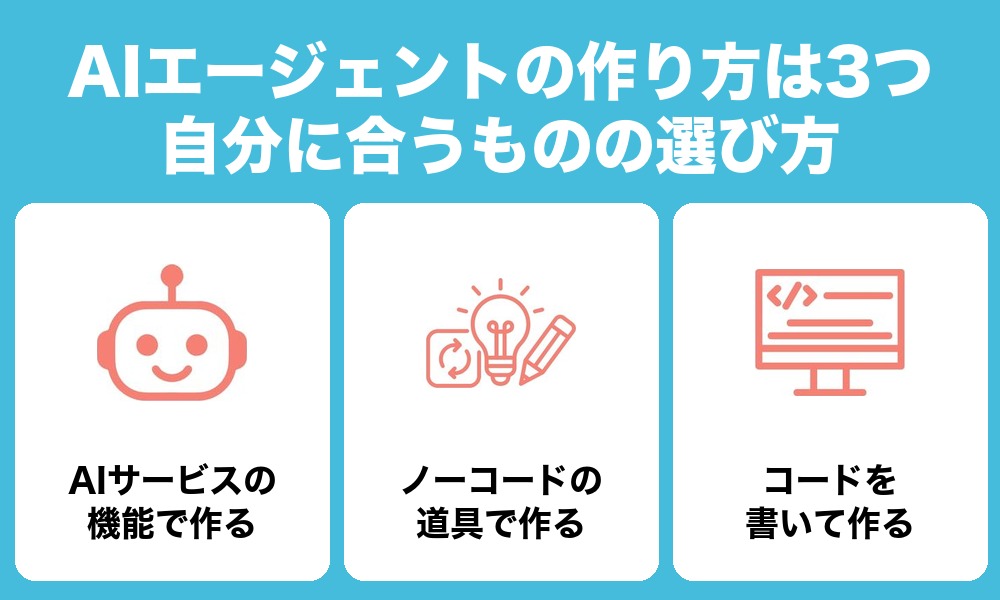
AIエージェントの作り方は、使う道具によって3つに分かれます。プログラミングの経験と、どこまで任せたいかで選びましょう。
| 作り方 | 代表的な道具 | プログラミング | 向いている人 |
|---|---|---|---|
| AIサービスの機能で作る | GeminiのGem | いらない | まず1つ作って試したい人 |
| ノーコードの道具で作る | Dify | いらない | いくつもの手順を組み合わせて任せたい人 |
| コードを書いて作る | Pythonなど | 要る | 社内のシステムと深くつなぎたい人 |
AIサービスの機能で作る(GeminiのGem)
いちばん始めやすいのは、ふだん使っているAIサービスの機能で作るやり方です。GoogleのGeminiには「Gem」という機能があり、名前と指示を書いて資料を渡すだけで、自分専用のAIができあがります。
Gemは、Geminiの無料プランでも使える機能です。Googleアカウントがあれば、ブラウザ版のGemini(gemini.google.com)から作れます。手順は後の章で、はじめから終わりまで説明しました。
- 出典:Google「Gemini のプラン」(2026年11月9日時点)
- 出典:Gemini アプリ ヘルプ「Gemini アプリで Gem を使用する」(2026年11月9日時点)
ノーコードの道具で作る(Dify)
ノーコードの道具は、画面の上で部品をつないで、AIに任せる手順を組み立てるものです。プログラミングの知識がなくても、決まった順番で処理を流す仕組みを作れます。
代表的な道具の1つがDify(ディファイ)です。無料のSandboxプランでは、200メッセージ分のクレジットと、5つまでのアプリで試せます。
Gemより設定する項目が多いので、Gemで任せ方に慣れてから試すと迷いにくいでしょう。
- 出典:Dify「Pricing」(2026年11月9日時点)
コードを書いて作る(Python)
PythonなどのプログラミングでAIエージェントを作るやり方もあります。AIを外から呼び出す仕組み(API)を使い、社内のデータやシステムと自由につなげられるのが強みです。
その代わり、プログラミングの基礎に加えて、APIの使い方や、使った分だけかかる料金の管理も自分で受け持つことになります。仕事でAIを使う人が最初の1つを作るなら、ここまでに紹介した2つから始めたほうが早く結果を出せるでしょう。
いちばん手軽な作り方|GeminiのGemで作る手順(2026年11月9日時点)
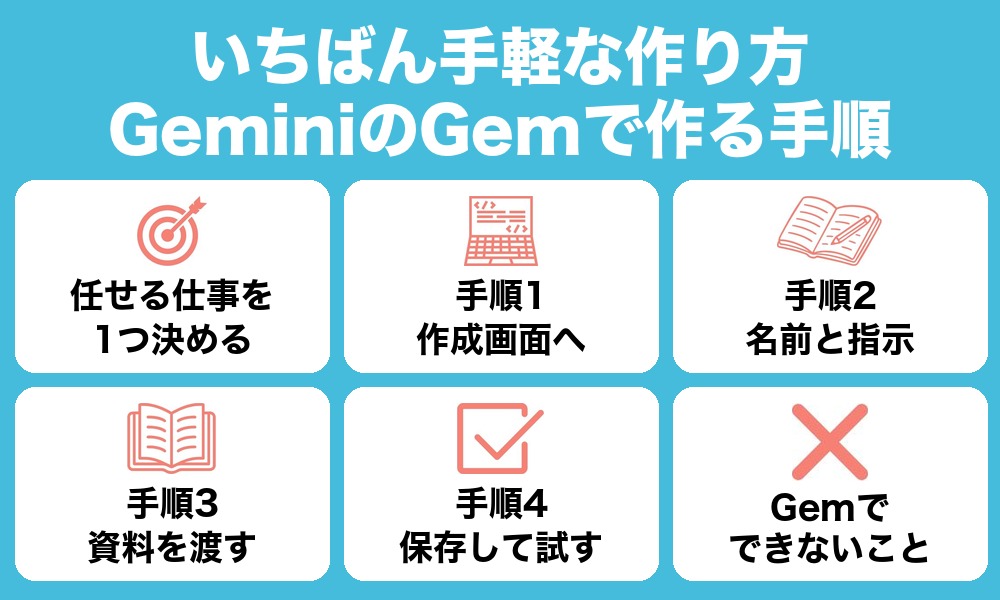
ここからは、GeminiのGemで、会議のメモから議事録を作るAIエージェントを1つ作ってみます。ボタンや項目の名前は2026年11月9日時点のものです。
作る前に、任せたい仕事を1つに決める
最初に、Gemに任せる仕事を1つだけ決めます。「議事録を作る」「問い合わせへの返信の下書きを作る」のように、何を渡して何を返してほしいかを一言で言えるものが向いています。
あわせて、次の3つをメモしておくと、手順2で指示を書くときに迷いません。
- 渡すもの(例:会議のメモ)
- 返してほしいもの(例:決まった見出しで整理した議事録)
- 守ってほしい決まり(例:メモに無いことは書かない)
手順1 Geminiを開いてGemの作成画面へ進む
- パソコンのブラウザで gemini.google.com を開き、Googleアカウントでログインする
- 「サイドバーを開く」アイコンを押して、サイドバーを出す
- サイドバーの中から「Gem」を選ぶ
- 「Gem を作成」をクリックする
作るのはブラウザ版のGemini(gemini.google.com)からです。スマホでもブラウザで開けば作れますが、Geminiアプリの中では作れません。スマホのブラウザでの入り口は、左上のメニューから「設定とヘルプ」→「Gem」の順です。作ったGemはアプリでも使えます。個人のアカウントで使うには、13歳以上(国によって決まった年齢以上)である必要があります。
- 出典:Gemini アプリ ヘルプ「Gemini アプリで Gem を使用する」(2026年11月9日時点)
手順2 名前と指示を書く
作成画面が開いたら、Gemの名前と指示を入力します。名前は「議事録づくり」のように、何をするGemかが一目で分かるものにしましょう。
指示には、最初に決めた3つ(渡すもの・返してほしいもの・守ってほしい決まり)を書きます。議事録を作るGemなら、次の文をそのまま貼り付けて使えます。
あなたは、社内の会議の議事録を作る担当です。
私が会議のメモを貼り付けたら、次の4つの見出しで議事録にまとめてください。
1. 日時と出席者
2. 決まったこと
3. 次にやること(担当と期限)
4. 持ち越しの議題
メモに無いことは書かず、分からない点は最後に「確認したいこと」として挙げること。
文体は「です・ます」とし、1つの項目は2行以内とします。
指示を少しだけ書いてから「Gemini を使用して指示を書き換える」を押すと、Geminiが指示の文章を整えてくれます。一から書くのが難しいときに使ってみてください。
手順3 資料を渡す(「知識」にファイルを入れる)
社内の書式や過去の議事録など、Gemに参考にしてほしい資料があれば「知識」に入れます。資料が無ければ、この手順は飛ばして構いません。
- 「知識」の下にある「ファイルを追加」アイコンをクリックする
- 「ファイルをアップロード」か「ドライブから追加」を選び、入れたい資料を選ぶ
Googleドライブから入れるには、Geminiの「アクティビティの保存」をオンにして、Google WorkspaceをGeminiにつないでおく必要があります。
資料を入れる前に、社外に出してはいけない情報が含まれていないかを必ず見直しましょう。確かめ方は後の章で紹介しています。
手順4 保存して試し、指示を直す
入力が終わったら、画面の右側で試せます。テキストボックスに会議のメモを貼り付けて送信し、返ってきた議事録を確かめましょう。
思ったとおりにならなければ、指示を直してもう一度試します。満足できたら「保存」をクリックして完成です。
- 出典:Gemini アプリ ヘルプ「Gemini アプリで Gem を使用する」(2026年11月9日時点)
Gemでできないこと|作業まで任せたくなったら
Gemで作れるのは、話しかけたときに、覚えさせた指示と資料をもとに答えるAIです。なお、音声で会話するGemini Liveでは、今のところGemを使えません。
ほかのサービスとつないで、いくつもの作業を順番に流すところまで任せたくなったら、Difyのようなノーコードの道具が次の候補になります。まずはGemで任せ方に慣れ、物足りなくなった仕事から移していくと無駄がありません。
作るときにつまずくところ
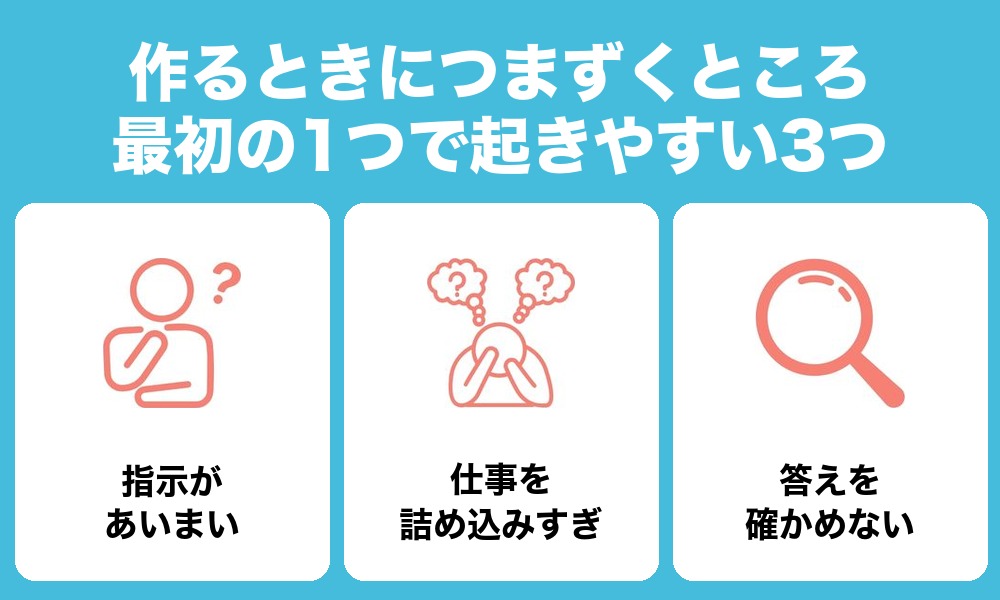
はじめてAIエージェントを作ると、多くの人が同じところで手が止まります。よくある3つと、その直し方は次のとおりです。
指示があいまいで、答えが毎回ばらばらになる
「いい感じにまとめて」のような指示だと、答えの長さや見出しが毎回変わります。返してほしい見出し・文字数・文体まで書くと、答えがそろいます。
直すときは、1回に1か所だけ変えて試しましょう。いくつも同時に変えると、どの直しが効いたのか分からなくなるからです。
1つのGemに仕事を詰め込みすぎる
議事録も、メールの返信も、資料の要約も、と1つのGemに任せると、指示が長くなって守られにくくなります。仕事ごとにGemを分けたほうが、それぞれの答えが安定します。
答えを確かめずにそのまま使う
AIは、資料に無いことをもっともらしく書くことがあります。議事録なら日付・人の名前・数字を、返信の下書きなら約束にかかわる部分を、元の資料と照らしてから使いましょう。
指示に「分からないことは書かずに、確認したいこととして挙げて」と入れておけば、確かめる場所を見つけやすくなります。
仕事で使うときに気をつけること
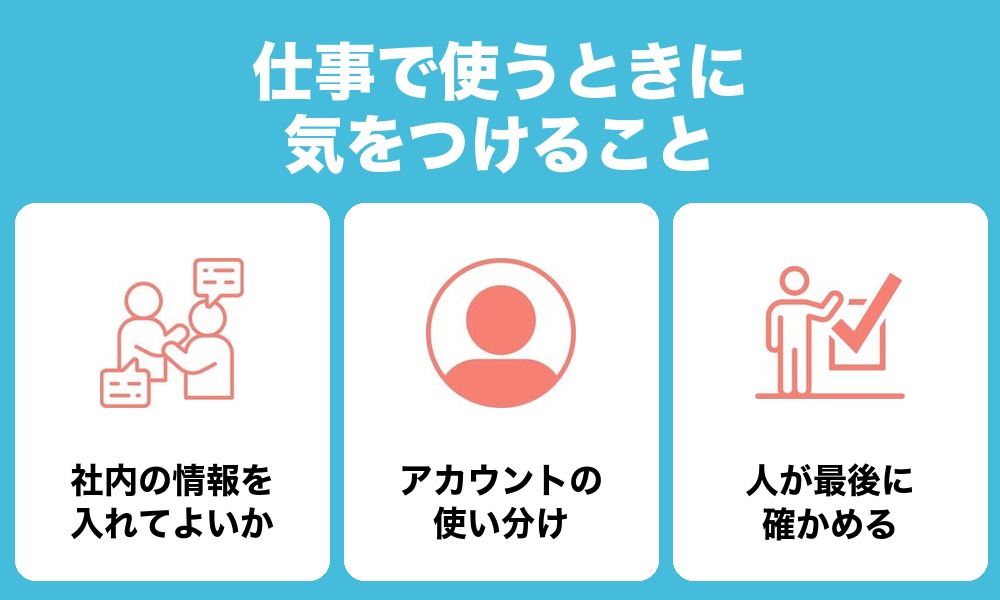
仕事でAIエージェントを使うときは、作り方より先に、会社の決まりを確かめておく必要があります。とくに次の3つは、作る前に見ておきましょう。
社内の情報を入れてよいかを確かめる
顧客の個人情報や、社外に出していない数字・資料をAIに入れてよいかは、会社によって決まりが違います。分からないときは、入れる前に情報システムの担当者や上司に確認しましょう。
試しに作る段階では、個人名や取引先名を伏せた資料を使うと安心です。
会社のアカウントと個人のアカウントを使い分ける
仕事用・学校用のGoogleアカウントでは、個人のアカウントと違う規約が適用される場合があります。会社がGoogle Workspaceなどを契約しているなら、仕事の資料を扱うGemは会社のアカウントで作るのが基本です。
どのアカウントで、どのAIサービスを使ってよいかは、社内の決まりに従いましょう。
- 出典:Gemini アプリ ヘルプ「Gemini アプリで Gem を使用する」(2026年11月9日時点)
任せっぱなしにせず、人が最後に確かめる
AIエージェントに任せるのは、下書きや整理までにしておくと安全です。社外に出す文章や、お金・契約にかかわる判断は、人が読んでから使いましょう。
使い始めてしばらくは、AIの答えと自分で作ったものを見比べてみてください。どこまで任せてよいかの目安が、だんだん見えてきます。
AIエージェントの作り方を学べる場所
手順どおりに作れても、「自分の仕事ではどう任せればいいのか」で手が止まることもあるでしょう。人がAIを使っている画面を見ると、指示の書き方のコツがつかみやすくなります。
まずは生成AIのセミナーで、使っている画面を見る
短い時間で試したいなら、生成AIのセミナーに参加するのが手軽です。講師がAIを操作する画面を見ながら、頼み方と返ってくる答えを目で確かめられます。
生成AIセミナーのおすすめをまとめた記事では、無料と有料のセミナーを開催日・参加費・所要時間で比べました。

仕事で使いこなしたいなら、生成AIスクールで学ぶ
業務でのAIの使い方を、講師に質問しながら時間をかけて身につけたいならスクールが向いています。生成AIを学べるスクールをまとめた記事では、19校を目的別に比べました。
AIエージェントの作り方でよくある質問
AIエージェントは無料で作れる?
はい。GeminiのGemは無料プランでも使える機能なので、Googleアカウントさえあれば費用をかけずに作れます。
ノーコードの道具のDifyにも無料のSandboxプランがありますが、200メッセージ分までなど、使える量に上限がある点には注意しましょう。
プログラミングの知識は必要?
GemやDifyで作るなら、プログラミングの知識はいりません。
必要なのは、任せたい仕事の手順を言葉で説明することです。書き方は手順2 名前と指示を書くの見本を参考にしてください。
個人のGoogleアカウントでもいい?
個人のGoogleアカウントでも、Gemは作れます。ただし、使えるのは13歳以上(国によって決まった年齢以上)の人です。
スマホだけで作れる?
スマホだけでも作れます。スマホのブラウザで gemini.google.com を開けば、Gemを作れます。
ただし、Geminiアプリの中では作れません。作ったGemは、スマホのGeminiアプリからも使えます。
- 出典:Google「Gemini のプラン」(2026年11月9日時点)
- 出典:Dify「Pricing」(2026年11月9日時点)
- 出典:Gemini アプリ ヘルプ「Gemini アプリで Gem を使用する」(2026年11月9日時点)
まとめ
AIエージェントは、プログラミングをしなくても作れます。この記事のポイントは次の3つです。
- 作り方は「AIサービスの機能」「ノーコードの道具」「コード」の3つ。最初の1つはGeminiのGemが手軽
- Gemは、名前と指示を書き、必要なら資料を渡して保存するだけで作れる
- 社内の情報を入れてよいかは、作る前に会社の決まりで確かめる
まずは議事録や返信の下書きなど、毎週くり返している仕事を1つ選んで、Gemに任せてみてください。
人が使っている画面を見ながら覚えたくなったら、生成AIセミナーのおすすめをまとめた記事から、参加しやすいセミナーを探してみましょう。