
Claude(クロード)の使い方は、アカウントを作って、やりたいことを人に話すように文章で頼むだけです。無料のプランでも、文章の下書きや長い資料の要約、Web検索まで使えます。
はじめての1回は、会議のメモを貼り付けて報告メールにする作業がおすすめです。手順と、そのまま使える頼み方の見本を載せました。
Claudeとは|Anthropicが作った対話型のAI
Claudeは、アメリカのAI企業Anthropic(アンソロピック)が開発した対話型のAIです。質問や頼みごとを文章で送ると、会話をするように答えを返してくれます。やりとりは日本語でできるので、英語が苦手でも心配いりません。
Claudeでできること
仕事でよく使われるのは、文章を書く・まとめる・考えを広げるといった作業です。頼めることの例は、次のとおりです。
- メールや報告書、企画書などの下書きを書く
- 長い記事や資料、会議の記録を短く要約する
- PDFやWordのファイルを読み込んで、中身について答える
- Webで調べた内容を、出典のリンクつきでまとめる
- アイデア出しや、反対の立場からの意見出しの相手になる
- 画像やグラフの中身を読み取って説明する
作った文書や資料は、会話の横に開く別の画面(アーティファクト)で編集したり、共有したりできます。前の会話で伝えた内容を覚えておくメモリの機能もあり、毎回同じ説明をくり返さずに済みます。
- 出典:Claudeヘルプセンター「Claudeで何ができますか」(2026年11月11日時点)
- 出典:Claude公式サイト「プランと料金」(2026年11月11日時点)
ChatGPTとの違い
ChatGPTも、Claudeと同じく文章で頼みごとをする対話型のAIです。いちばんの違いは作っている会社で、ChatGPTはOpenAI、ClaudeはAnthropicが開発しています。
どちらが合うかは、頼む作業や答えの好みによって変わります。迷ったら、同じ頼みごとを両方に送って、返ってきた答えを見比べてみてください。自分の仕事で使いやすいほうが、すぐに分かるはずです。
Claude Code・Cowork・Claude Designとの違い
Claudeには名前の似た機能や道具がいくつかあって、はじめは違いが分かりにくいかもしれません。それぞれ何をするものかを表にまとめました。
| 名前 | 何をするもの | 使えるプラン |
|---|---|---|
| Claude(チャット) | この記事で紹介する対話型のAI。文章で頼みごとをする | 無料から |
| Claude Cowork | 調査・資料づくり・ファイルの整理のような、コードを書かない作業をまとめて任せる機能 | 有料プラン(Proから) |
| Claude Design | チャットで頼んで、デザインやプレゼン資料のような1枚ものを作る機能 | 無料から |
| Claude Code | プログラミング向けの道具で、AIにコードを書かせたり直させたりする | 有料プラン(Proから) |
CoworkとDesignは別のアプリではなく、チャットのClaudeと同じ画面から使う機能です。まずはこの記事の使い方に慣れれば、2つを試すときも入り口で迷いません。
Claude Code(クロードコード)だけは、開発者向けの画面(ターミナル)で使う別の道具で、この記事で紹介するチャットのClaudeとは使い方が大きく違います。使い方を学びたい人は、Claude Codeを学べるスクールをまとめた記事を参考にしてください。
- 出典:Claudeヘルプセンター「Get started with Claude Cowork(英語)」(2026年11月12日時点)
- 出典:Claudeヘルプセンター「Get started with Claude Design(英語)」(2026年11月12日時点)
- 出典:Claude公式サイト「プランと料金」(2026年11月11日時点)
Claudeの始め方|登録からはじめの1回まで
Claudeは、パソコンでもスマホでも使えます。まず使う場所を決めて、アカウントを作りましょう。
使える場所(ブラウザ・パソコンのアプリ・スマホのアプリ)
Claudeを使える場所は、次の3つです。どこから使っても、同じアカウントで入れます。
| 使う場所 | 使い方 |
|---|---|
| ブラウザ | claude.ai を開いて使う |
| パソコンのアプリ | MacかWindowsに、Claudeのデスクトップアプリを入れて使う |
| スマホのアプリ | iPhone(iOS)かAndroidに、Claudeのアプリを入れて使う |
最初はブラウザで試して、よく使うようになったらアプリを入れると手軽です。
アカウントを作る
はじめてアカウントを作るときは、電話番号の確認があります。電話番号を入力すると、SMS(ショートメッセージ)で6桁の確認コードが届くので、そのコードを画面に入力すれば完了です。
確認に使えるのは、SMSを受け取れる電話番号だけです。固定電話やアプリで作った電話番号では確認できません。また、確認したあとで電話番号は変えられないので、長く使う番号で登録しておきましょう。1つの電話番号で確認できるアカウントは3つまでです。
- 出典:Claudeヘルプセンター「電話番号を確認する」(2026年11月11日時点)
使える年齢と地域
Claudeを使えるのは、18歳以上の人です。さらに、Claudeの対応地域にいる必要があり、確認に使う電話番号も対応地域のものに限られます。
- 出典:Claudeヘルプセンター「Claudeを始める」(2026年11月11日時点)
- 出典:Claudeヘルプセンター「電話番号を確認する」(2026年11月11日時点)
Claudeの基本の使い方|会議メモから報告メールを作ってみる
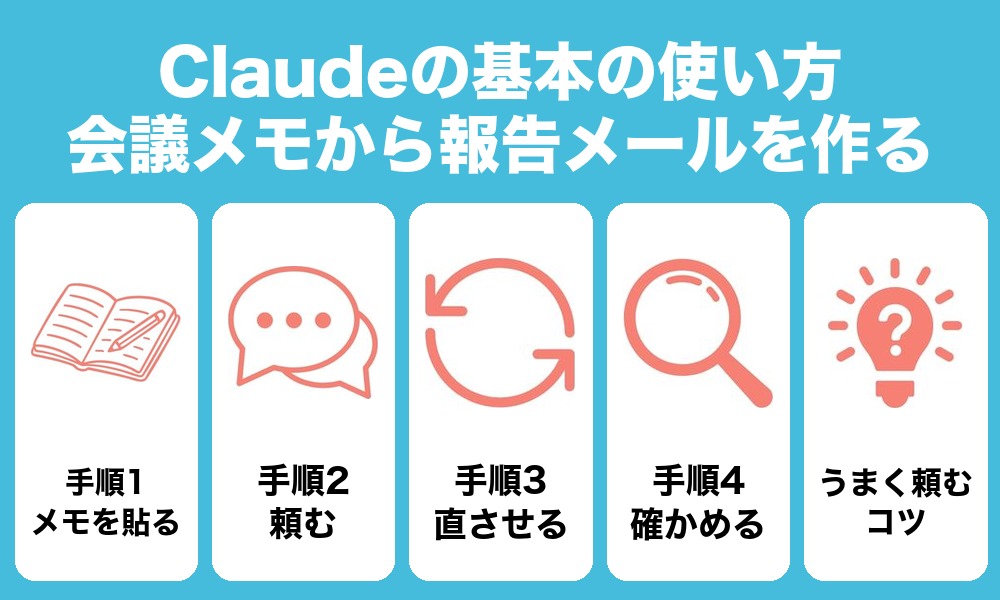
ここからは、会議のメモをもとに、上司あての報告メールを作ってみます。貼り付ける・頼む・直させる・確かめる、の4つの手順で、Claudeの使い方をひと通り体験できます。無料のプランでもできる作業です。
手順1 新しいチャットを開いて、メモを貼る
Claudeを開くと、文章を入力する欄が出てきます。ここに、会議中に取ったメモをそのまま貼り付けましょう。箇条書きの走り書きでも構いません。
メモがWordやPDFのファイルなら、入力欄の左下にある「+」を押して「ファイルまたは写真を追加」を選び、添付することもできます。ファイルを入力欄へドラッグ&ドロップしても構いません。
ただし、取引先の名前や社外に出していない数字が入ったメモを入れてよいかは、会社の決まりによります。入れる前に後の章を読んでおきましょう。
- 出典:Claudeヘルプセンター「Claudeにファイルをアップロード」(2026年11月11日時点)
手順2 「誰に・何のために・どの長さで」を添えて頼む
メモを貼ったら、その下に頼みたいことを書きます。「メールにして」だけでも答えは返ってきますが、誰に向けて・何のために・どのくらいの長さで書くかを添えると、そのまま使える文面に近づきます。
報告メールなら、次の文をメモの下に貼り付けて送信してみてください。
上の会議メモをもとに、上司あての報告メールを書いてください。
目的:会議に出られなかった上司に、決まったことと次にやることを伝える
長さ:本文は300字ほど
書き方:「決まったこと」「次にやること(担当と期限)」の順に、箇条書きを使って
メモに無いことは書かず、分からない点は最後に「確認したいこと」として挙げてください。
送信すると、メールの下書きが返ってきます。最後の1文を入れておくと、メモに無い内容をAIが補って書くのを防ぎやすくなります。
手順3 気になるところを言って直させる
返ってきた下書きが思いどおりでなくても、最初から書き直す必要はありません。同じチャットのまま、直してほしいところを続けて送ります。
- 「もう少し短く、200字くらいにして」
- 「敬語をもう少しかたくして」
- 「次にやることを、期限が近い順に並べ替えて」
Claudeは同じチャットの中のやりとりを踏まえて答えるので、元のメモを貼り直さなくても直してくれます。何度か直させて、自分の言葉に近づけていきましょう。
手順4 中身を確かめてから使う
できあがった文面は、送る前に必ず元のメモと見比べてください。とくに数字・日付・人の名前・期限は、1つずつ照らし合わせると安心です。
AIは、もっともらしい文章の中に事実と違う内容を混ぜてしまうことがあります。仕事で使うときの注意点は、答えをそのまま使わないでもくわしく紹介しています。
うまく頼むコツ
頼み方のコツは、同僚に仕事をお願いするときと同じように話しかけることです。Claudeのヘルプセンターでも、次の4つが始めるためのヒントとして挙げられています。
| コツ | やること |
|---|---|
| 簡単なことから始める | まずは短い質問で、どんな答えが返ってくるかに慣れる |
| 具体的に頼む | 誰に・何のために・どの長さで・どんな書き方で、を添える |
| くり返し直させる | 一度で決めようとせず、続けて直してほしい点を伝える |
| いろいろな作業を試す | 質問への答えから、資料づくりのような大きな作業まで頼んでみる |
同じ前提を毎回書くのが面倒になったら、プロジェクトに指示を書いておくと、そのつど説明せずに済みます。
- 出典:Claudeヘルプセンター「Claudeを始める」(2026年11月11日時点)
Claudeの仕事での使い方の例
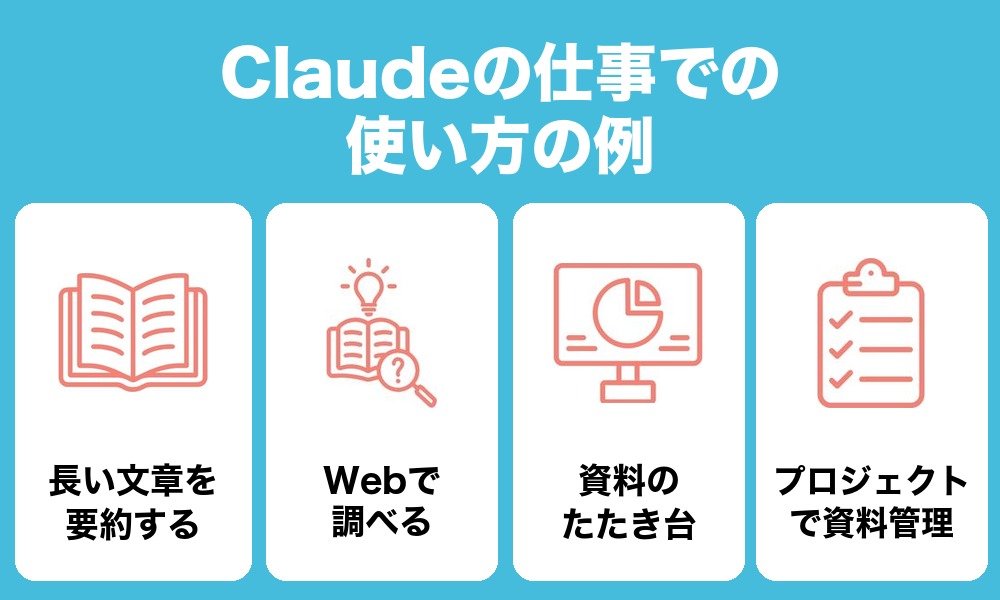
報告メールに慣れたら、ほかの仕事にも使ってみましょう。Claudeの機能を使った、仕事での使い方の例を4つ紹介します。
長い文章やPDFを読ませて要点をまとめる
長い資料を読む時間がないときは、ファイルを添付して要点をまとめてもらうのが便利です。PDF・Word(DOCX)・CSV・テキストなどのファイルを読み込めます。
PDFは1,000ページまで添付でき、100ページ以下なら文字だけでなく図やグラフも読み取ります。1回のチャットに添付できるのは20ファイルまでです。Excel(XLSX)のファイルを読ませるには、設定で「コード実行とファイル作成」をオンにしておく必要があります。
添付した資料を読んで、要点を5つの箇条書きにまとめてください。それぞれ1行で、数字が出てくるものは数字を残してください。
- 出典:Claudeヘルプセンター「Claudeにファイルをアップロード」(2026年11月11日時点)
Webで調べてまとめてもらう
新しい情報が要るときは、ClaudeにWebを検索させられます。入力欄の左下の「+」から「Web search」を選ぶとオンになります(新しい画面では、必要なときにClaudeが自分で検索します)。
検索を使った答えには、元になったページへのリンクがつきます。仕事で使う情報は、リンク先のページも開いて確かめましょう。なお、無料のプランで長い記事のURLを渡して要約させると、使える量の上限に早く届きやすくなります。
- 出典:Claudeヘルプセンター「ウェブ検索を有効にして使用する」(2026年11月11日時点)
表や資料のたたき台を作る
提案書の骨組みや、会議の議題表、比較の表など、書式の決まった資料のたたき台づくりにも使えます。Claudeが作った資料は会話の横の画面(アーティファクト)に開き、そこで中身を直したり、あとから見返したりできます。
アーティファクトは、無料のプランでも使える機能です。文章で頼んで、気になるところを続けて直させる流れは、報告メールのときと変わりません。
新しい勤怠システムを社内に入れる提案書のたたき台を作ってください。見出しは「いまの困りごと」「入れたあとの姿」「費用」「進め方」の4つにしてください。
- 出典:Claudeヘルプセンター「アーティファクトとは何か」(2026年11月11日時点)
プロジェクトで資料をまとめておく
プロジェクトは、仕事ごとに専用の作業場を作れる機能です。プロジェクトの中に資料を入れておくと、そのプロジェクトのチャットでは、Claudeがその資料を踏まえて答えてくれます。
プロジェクトごとに「ていねいな言葉で答える」「営業の立場で答える」のような指示も書いておけます。毎回同じ前提を説明しなくてよくなるのが、いちばんの利点です。
プロジェクトは無料のプランでも5つまで作れます。有料のプランでは、入れた資料が多くなっても扱えるように、容量が自動で広がります。
- 出典:Claudeヘルプセンター「プロジェクトとは何ですか」(2026年11月11日時点)
- 出典:Claude公式サイト「プランと料金」(2026年11月11日時点)
Claudeは無料で使える?無料でできることと有料プラン(2026年11月11日時点)
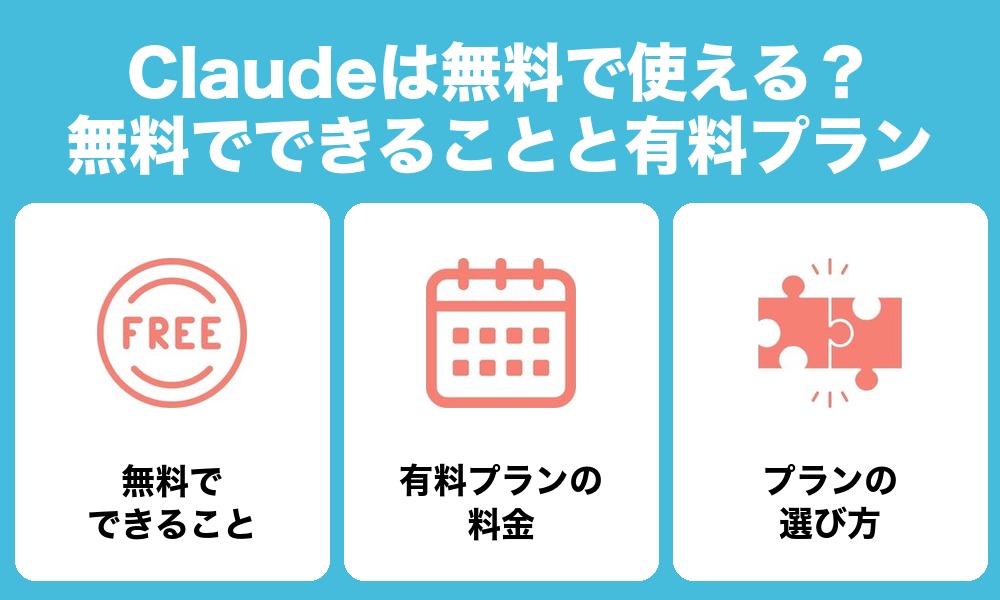
Claudeは無料で使えます。使える量を増やしたいときや、Claude Codeなどの機能を使いたいときに、有料のプランを選びます。
無料プランでできること
無料のプランでも、ブラウザ・パソコンのアプリ・スマホのアプリのどこからでも使えます。この記事で紹介した使い方の多くは、無料のまま試せるものです。
- チャットで文章の下書き・要約・アイデア出しを頼む
- ファイルを読み込ませる
- Web検索を使って調べてもらう
- アーティファクトで資料を作る
- 会話をまたいで内容を覚えておくメモリを使う
- プロジェクトを5つまで作る
ただし、使える量には上限があります。上限は5時間ごとと1週間ごとに決まっていて、送れる回数は混み具合などによって変わります。上限に届いたときは、Claudeが画面で知らせてくれる仕組みです。選べるモデル(AIの種類)は、SonnetとHaikuです。
- 出典:Claude公式サイト「プランと料金」(2026年11月11日時点)
- 出典:Claudeヘルプセンター「Claudeを始める」(2026年11月11日時点)
有料プランの料金
個人で使う有料プランは、Pro・Max・Ultraの3つです。料金はドルで、税金は含まれていません。
| プラン | 料金(税別) | 使える量と主な違い |
|---|---|---|
| Free | $0 | 5時間ごと・1週間ごとの上限あり/モデルはSonnetとHaiku |
| Pro | 年払いで月$17(年$200の一括払い) 月払いで月$20 | Freeより多く使える/Claude Codeが使える/Opusも選べる |
| Max | 月$100(月払い) | Proの5倍の量を使える/混み合う時間も優先して使える |
| Ultra | 月$200(月払い) | 1週間ごとの上限がProの10倍/5時間ごとの上限なし(認証済みのアカウントの場合) |
会社でまとめて契約するなら、2〜150人向けのTeamプランもあります。1人あたりの料金は、標準のシートが年払いで月$20・月払いで月$25です。標準の5倍の量を使えるプレミアムシートは、年払いで月$100・月払いで月$125です。
さらに大きな組織向けには、Enterpriseプランがあります。1人あたり月$20の年払い(20人から)に、使った量に応じた料金が加わります。
- 出典:Claude公式サイト「プランと料金」(2026年11月11日時点)
どのプランを選ぶか
最初は無料のプランで試すのがおすすめです。報告メールや要約を何度か頼んでみて、ふだんの仕事に使えそうかを確かめましょう。
次のようなことが続いたら、Proを考えるタイミングです。
- 仕事中に、使える量の上限に何度も届いてしまう
- プロジェクトを6つ以上使い分けたい
- Claude Codeも使ってみたい
MaxとUltraは、1日中Claudeに仕事を任せるような、使う量がとても多い人向けのプランです。まずはProで足りるかを見てから考えても遅くありません。
仕事で使うときに気をつけること
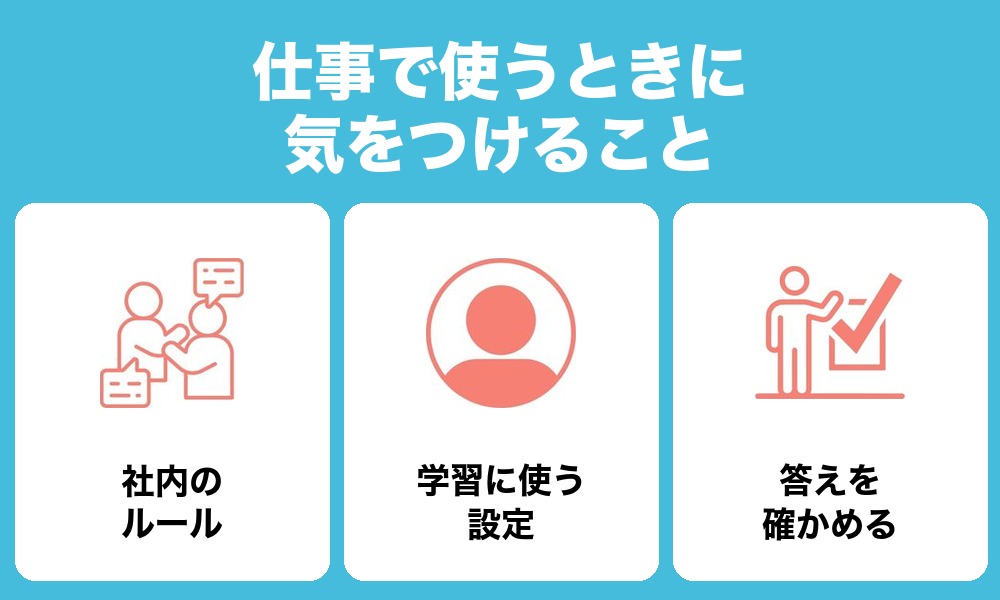
Claudeを仕事で使うときは、便利さより先に、会社の決まりと情報の扱いを確かめておきましょう。とくに次の3つは、使い始める前に知っておきたいことです。
会社の情報を入れる前に、社内のルールを確かめる
顧客の個人情報や、社外に出していない数字・資料をAIに入れてよいかは、会社によって決まりが違います。分からないときは、入れる前に情報システムの担当者や上司に確認しましょう。試しに使う段階では、人の名前や取引先の名前を伏せたメモを使うと安心です。
また、会社のメールアドレスで個人のアカウントを作ると、そのアカウントが会社の契約につながり、会社の管理者が中身を見られるようになる場合があります。会社で契約しているかどうかも、あわせて確かめておきましょう。
- 出典:Anthropic「Consumer Terms of Service」(2026年11月11日時点)
会話がAIの学習に使われる設定と、止め方
個人向けのプラン(Free・Pro・Max・Ultra)では、Claudeとの会話が、AIを学習させるために使われることがあります。使われたくない場合は、アカウントの設定で学習への利用を止めることが可能です。
ただし、止めていても、回答に評価(フィードバック)を送った会話と、安全のために確認の対象になった会話は、学習に使われることがあります。社外に出せない情報は、設定にかかわらず入れないのが基本です。
会社で契約するTeamプランでは、会話を学習に使わないことが最初からの設定です。
- 出典:Anthropic「Consumer Terms of Service」(2026年11月11日時点)
- 出典:Claude公式サイト「プランと料金」(2026年11月11日時点)
答えをそのまま使わない
Claudeの答えは、くわしく具体的に書かれていても、正しいとは限りません。Anthropicの利用規約でも、答えは正確でないことがあり、自分で正しさを確かめてから使うよう求めています。
社外に出すメールや資料、お金や契約にかかわる判断は、人が読んでから使いましょう。Claudeに任せるのは下書きや整理までにしておくと、間違いがそのまま外に出るのを防げます。
- 出典:Anthropic「Consumer Terms of Service」(2026年11月11日時点)
Claudeをもっと使いこなすには
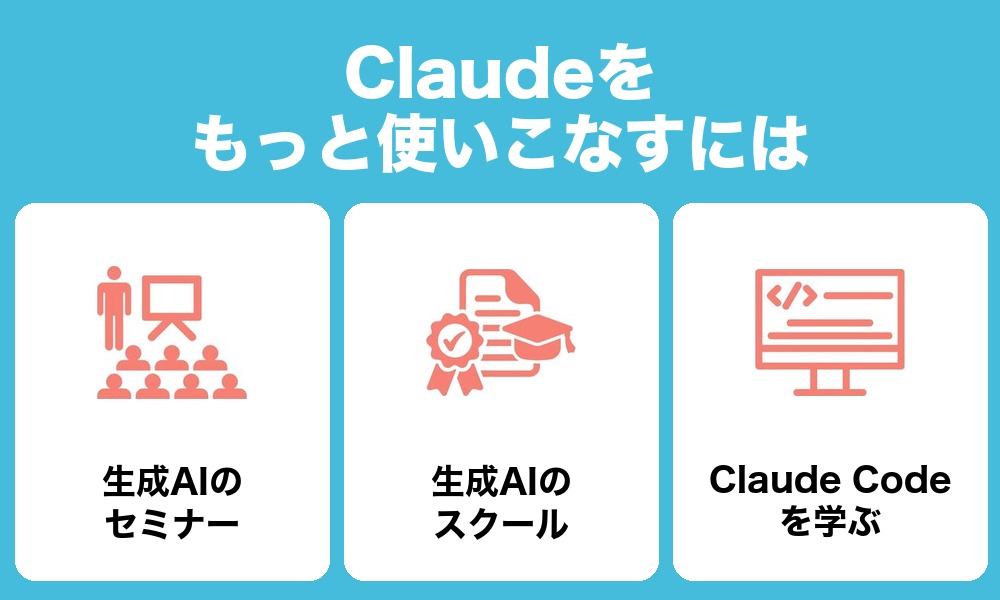
手順どおりに使えても、「自分の仕事ではどう頼めばいいのか」で手が止まることもあるでしょう。人がAIを使っている画面を見たり、講師に質問したりすると、頼み方のコツがつかみやすくなります。
短い時間で試したいなら、生成AIのセミナーに参加するのが手軽です。生成AIセミナーのおすすめをまとめた記事では、無料と有料のセミナーを開催日・参加費・所要時間で比べました。

業務でのAIの使い方を、時間をかけて身につけたいならスクールが向いています。生成AIを学べるスクールをまとめた記事で、目的に合うスクールを探してみてください。
プログラミングにもAIを使いたくなったら、Claude Codeが次の候補です。Claude Codeを学べるスクールをまとめた記事も参考にしてください。
まとめ
Claudeは、アカウントを作って、やりたいことを文章で頼むだけで使えます。この記事のポイントは次の3つです。
- ブラウザ・パソコンのアプリ・スマホのアプリで使え、無料のプランでも要約やWeb検索まで試せる
- 頼むときは「誰に・何のために・どの長さで」を添え、同じチャットで直させて仕上げる
- 会社の情報を入れる前に社内のルールを確かめ、答えは必ず自分で確かめてから使う
まずは次の会議のメモを貼り付けて、報告メールの下書きを頼んでみてください。
人が使っている画面を見ながら覚えたくなったら、生成AIセミナーのおすすめをまとめた記事から、参加しやすいセミナーを探してみましょう。