動画生成AIは、まず無料で試すならCanva、仕事の動画素材に使うならAdobe Firefly、人が話す説明動画を作るならHeyGenから選ぶと迷いません。3つとも無料で試せる枠があり、作れる動画の種類がはっきり分かれているからです。
| 目的 | おすすめ | 理由 |
|---|---|---|
| まず無料で試したい | Canva | 無料プランでも動画を作れる。日本語の入力に対応 |
| 仕事の動画素材に使いたい | Adobe Firefly | Firefly Video Modelは商用利用を前提に設計 |
| 人が話す説明動画を作りたい | HeyGen | アバターに話させるタイプで、無料は月3本まで |
ほかの6つを含めた9つのツールを、料金・1本の長さ・画質・透かし(動画に入るロゴ)・商用利用で比較しました。
動画生成AIとは|文章や画像から動画を作れるツール
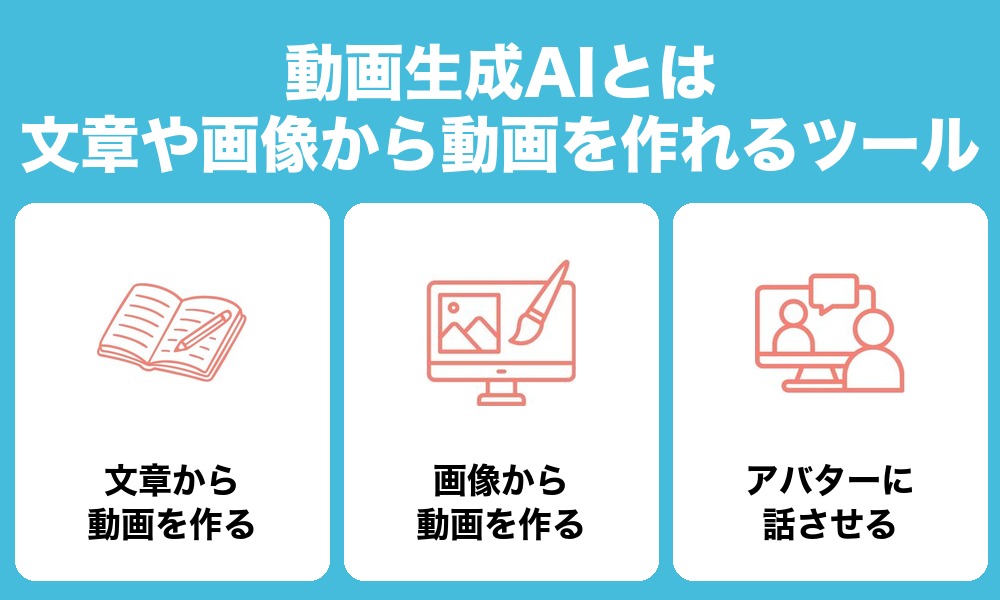
動画生成AIとは、作りたい場面を文章で伝えたり、もとになる画像を渡したりすると、AIが映像を作ってくれるツールです。撮影の機材や編集の経験がなくても、数秒から数十秒の動画を用意できます。
できることは、大きく次の3つに分かれます。
文章から動画を作る
「夕方の海辺を歩く人を、横から撮った映像」のように、場面を文章で伝えて動画を作る使い方です。この記事で紹介するツールの多くが、この使い方に対応しています。
思いどおりの映像にするには、被写体・動き・カメラの向きまで書くのがコツです。
画像から動画を作る
手元の写真やイラストを渡して、動きをつける使い方もあります。商品の写真に動きをつけたり、資料の挿絵を短い動画にしたりと、すでにある素材を生かせるのが利点です。
アバターに話させる
人の姿をしたアバターに、用意した原稿を読み上げさせるタイプのツールもあります。この記事では、HeyGenがこのタイプです。
社内の研修動画や、サービスの使い方を説明する動画のように、人が話して伝える場面に向いています。
動画生成AIの選び方|先に決める3つのこと
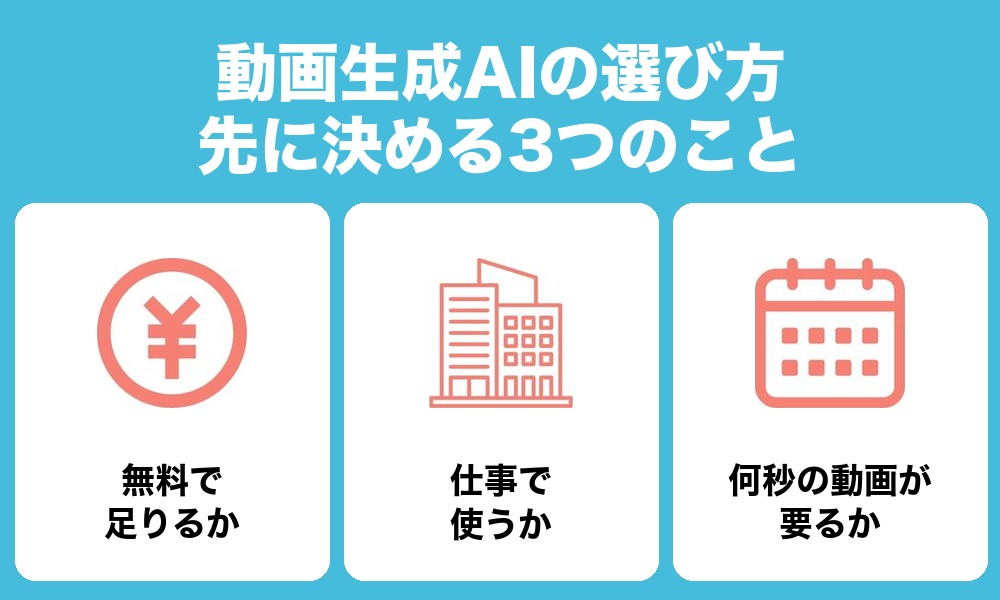
動画生成AIは、ツールごとに無料の範囲・商用利用の条件・作れる長さが大きく違います。比較表を見る前に、次の3つを決めておくと選びやすくなります。
無料で足りるか(回数と透かし)
無料で使えるツールでも、作れる回数に上限があったり、動画に透かしが入ったりします。
透かしとは、動画の隅に出る、作ったツールの名前やロゴのことです。消さないまま社外に出すと、自社の動画に他社のサービス名が入ったままになります。多くのツールでは、有料のプランにすると消せます。
透かしには、もう1つ別の種類もあります。画面には出ない「見えない透かし」で、AIで作った動画だと後から確かめるための印です。こちらは見た目に影響しません。
試すだけなら無料で十分です。社外に見せる動画を作るなら、透かしが入るかどうかを先に確かめましょう。詳しくは後の章で、無料で使えるツールを3つのグループに分けて紹介しています。
仕事で使うか(商用利用の条件)
作った動画を広告や会社のSNS、営業資料に使うなら、商用利用が認められているかが大事です。Kling AIやPikaのように、無料のプランでは商用利用ができないツールもあります。Luma Dream Machineは、いちばん安い有料のPlusプランから商用利用できます。
仕事で使う前提なら、料金を比べる前に、商用利用ができるプランかどうかを見ておきましょう。
何秒の動画が要るか(長さと画質)
文章や画像から映像を作るタイプでは、1回に作れる長さは多くのツールで5〜10秒ほどです。その中では、Kling AIのKling 4.0が最長30秒です。
一方で、HeyGen(無料でも1本1分まで)やNoLang(上位のPremiumで5分以上)のように、長めの動画を1回で作れるタイプもあります。文章や画像から作るタイプで1分を超える動画にするなら、短い素材をつなぐ作業が別に必要です。
画質も、無料では低く抑えられ、有料で1080pや4Kになるツールが目立ちます。
【比較表】おすすめの動画生成AI 9選|料金・長さ・商用利用を比較
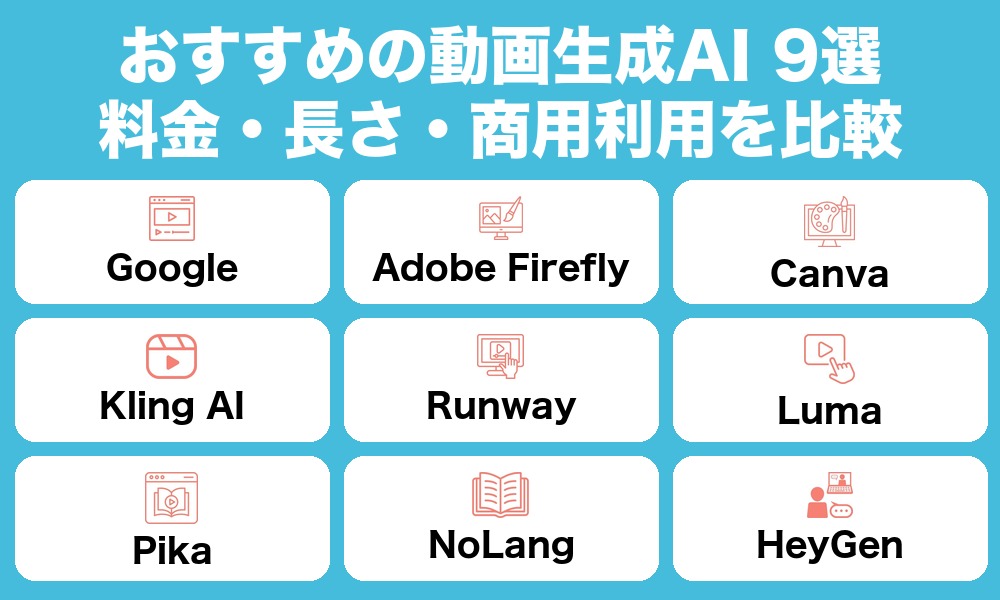
9つのツールを、無料で使えるか・有料の最安・1本の長さ・商用利用・画質・透かしの6つで比較しました。料金は2026年11月10日時点のもので、ドルで表示しているツールはドルのまま載せています。
| ツール | 無料で使えるか | 有料の最安 | 1本の長さ | 商用利用 | 画質 | 透かし |
|---|---|---|---|---|---|---|
| Google(Gemini・Flow) | Geminiアプリでは有料のプランが必要(Flowの無料の範囲は公式に記載なし) | 月725円(Google AI Plus) | 10秒 | 公式に記載なし | 公式に記載なし | 見えない透かし(SynthID)が入る |
| Adobe Firefly | 使える(毎日リセットされる回数の範囲内) | 月1,580円(Firefly Standard) | 多くは最大8秒(一部15秒) | Firefly Video Modelは商用利用を前提に設計 | 最大4K | 公式に記載なし |
| Canva | 使える(毎月リセットされる回数の範囲内) | 年11,800円(Canvaプロ・1人) | 公式に記載なし | 使える(Canvaの規約の範囲内) | 公式に記載なし | 公式に記載なし |
| Kling AI | 使える(無料のBasicプラン) | 月$6.6(Standard・年払い=年$79.2) | 最長30秒(Kling 4.0) | 有料プランだけ | 有料プランで1080p・4K | 無料は付く(有料で消せる) |
| Runway | 使える(125クレジット・1回きり) | 月$12(Standard・年払い) | 公式に記載なし | 公式に記載なし | 有料プランで4Kに引き上げ | Standardは付かない |
| Luma Dream Machine | 公式に記載なし | 月$25(Plus・年払い) | 5秒か10秒(Ray3系) | Plusプランから | 最大1080p(Ray3系) | 公式に記載なし |
| Pika | 毎月の付与なし(クレジットを買って使う) | 月$8(Starter・年払い) | 公式に記載なし | 無料プランは不可 | 480p〜1080p | 無料でも付かない |
| NoLang | 使える(動画の生成は3回まで) | 月2,680円(Standard・年払い) | Premiumで5分以上の動画 | 公式に記載なし | 公式に記載なし | Standardから消せる |
| HeyGen | 使える(月3本・1本1分まで) | 月$24(Creator・年払い) | 無料は1分まで | 公式に記載なし | Creatorは1080p・Proは4K | 無料は付く |
- 2026年11月10日時点の各社の公式サイトの情報です。Adobe Fireflyの料金は税込です
- 「公式に記載なし」は、料金ページなどで確認できなかった項目です
- 有料の最安が年払いの金額のものは、月払いだと高くなります
Google(Gemini・Flow)|Googleのサービスと合わせて使いたい人に
Googleで動画を作る窓口は、AIの「Gemini」のアプリと、動画づくり用の「Flow」です。Geminiアプリで動画を作るには、Google AIの有料のプランに入る必要があります。
いちばん安いGoogle AI Plusは月725円で、Flowで使えるクレジットが200つきます。作れる動画は10秒です。
作った動画には、目に見えない透かし(SynthID)が入ります。AIで作ったことを後から確かめられる仕組みで、画面の見た目は変わりません。
- 出典:Google「Gemini アプリの動画生成」(2026年11月10日時点)
- 出典:Google「Gemini のプラン」(2026年11月10日時点)
Adobe Firefly|仕事の動画素材を作りたい人に
PhotoshopやPremiere Proで知られるAdobeの生成AIです。AdobeのFirefly Video Modelは、商用利用を前提に設計されています。仕事で使う素材を作りたい人には、まず候補に入るツールです。
毎日リセットされる回数の範囲内なら、無料で使えます。有料のFirefly Standardは月1,580円(税込)で、2,000クレジットつきます。5秒の動画なら最大20本です。
1本の長さは多くが最大8秒(一部は15秒)で、画質は最大4Kです。Firefly Video Model以外の他社のモデルを選んだときは、規約が別になる点に気をつけましょう。
- 出典:Adobe「AI動画生成」(2026年11月10日時点)
- 出典:Adobe「Adobe Firefly プランと価格」(2026年11月10日時点)
Canva|まず無料で試したい人に
資料やSNSの画像づくりで使われているデザインツールのCanvaにも、動画生成AIがあります。無料プランでも使え、日本語の入力に対応しているので、はじめて試すのに向いています。
無料プランで使えるのは、標準のモデルで最大200回、高品質のモデルで20回までです。回数はAI機能全体で共有され、毎月リセットされます。
有料のCanvaプロは、1人で年11,800円です。作った動画は、個人でも仕事でもCanvaの規約の範囲内で使えます。ただし、独占的な権利は得られません。
Kling AI|文章や画像から長めの動画を作りたい人に
Kling AIは、文章や画像から映像を作るタイプの中で、1本を長めに作れる動画生成AIです。Kling 4.0では最長30秒の動画を作れます。
無料のBasicプランもありますが、1080pや4Kの画質・透かしの削除・商用利用は、有料のプランでしか使えません。有料のStandardは、年払いで年$79.2、月払いで月$8.8(初めての月だけ$6.99)です。Standardには660クレジットがつきます。
仕事で使うなら、はじめから有料のプランで考えておきましょう。
- 出典:Kling AI「Membership Plan」(2026年11月10日時点)
Runway|無料のクレジットで試してから決めたい人に
Runwayは、無料のクレジットで試してから有料に進める動画生成AIです。無料のFreeプランでは、1回きりの125クレジットを期限なしで使えます。
有料のStandardは、年払いで月$12、月払いで月$15です。Standardの月の枠をGen-4.5で使うと、合計で約52秒ぶんの動画を作れます。
Standardでは透かしが付かず、有料のプランでは4Kに引き上げられます。
- 出典:Runway「Pricing」(2026年11月10日時点)
Luma Dream Machine|画質を重視したい人に
Luma Dream Machineは、Luma AIの動画生成AIです。Ray3系のモデルで、5秒か10秒の動画を最大1080pで作れます。
商用利用は、いちばん安い有料のPlusプランからできます。Plusは年払いで月$25、月払いで月$30です。
- 出典:Luma AI「Pricing」(2026年11月10日時点)
Pika|透かしなしで試したい人に
Pikaは、無料のプランでも動画に透かしが付かないツールです。ただし、無料のプランには毎月のクレジットの付与がなく、クレジットを買って使います。
無料のプランでは商用利用ができません。仕事で使うなら、年払いで月$8(月払いは月$10)のStarterプラン以上を選びましょう。
画質は480pから1080pまでです。
- 出典:Pika「Pricing」(2026年11月10日時点)
NoLang|日本のサービスで試したい人に
NoLangは、日本の会社が作っている動画生成AIです。無料のプランでは、動画の生成を3回まで試せます。
有料のStandardは、年払いで月2,680円(年32,160円の一括払い)、月払いで月2,980円です。Standardのクレジットは2,000で、約20本ぶんです。透かしは、Standardから消せます。
上位のPremiumプランでは、5分以上の動画も作れます。
- 出典:NoLang「公式サイト」(2026年11月10日時点)
HeyGen|人が話す説明動画を作りたい人に
HeyGenは、アバターに原稿を読み上げさせて、人が話している動画を作るツールです。研修やサービス紹介のように、話して伝える動画に向いています。
無料のプランの上限は、1本1分までの動画が月3本です。透かしも付きます。
有料のCreatorは年払いで月$24(月払いは月$29)で、画質は1080pです。4Kにしたいときは、上位のProプランを選びます。
- 出典:HeyGen「Pricing」(2026年11月10日時点)
無料で使える動画生成AI
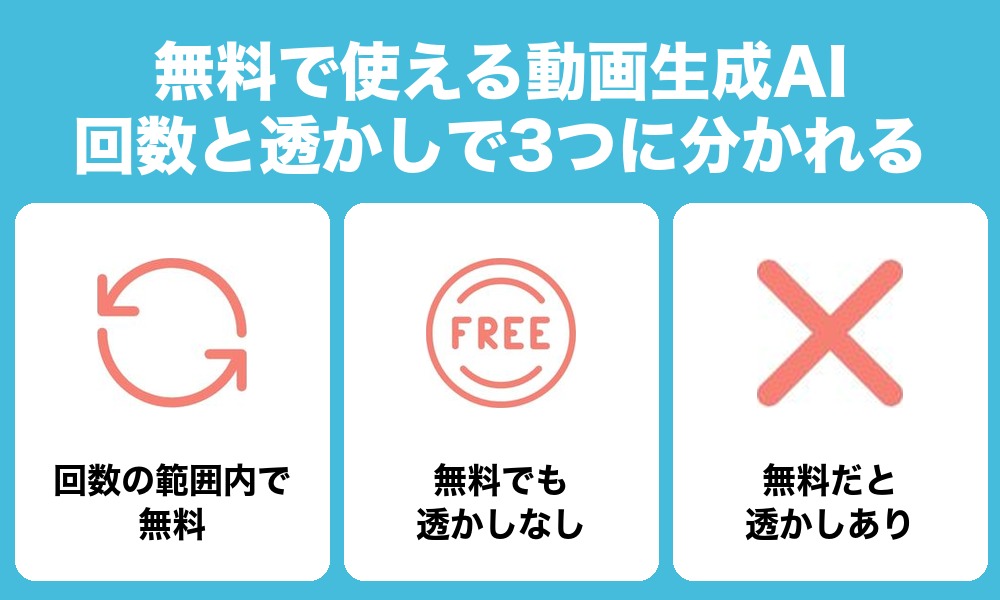
無料で使える動画生成AIは、回数と透かしの条件で3つのグループに分かれます。GoogleはGeminiアプリで動画を作るのに有料のプランが要り、Luma Dream Machineは無料の範囲が公式に載っていません。
回数の範囲内なら無料|Canva・Adobe Firefly・NoLang
決まった回数の中なら、無料で動画を作れるグループです。
- Canva:標準のモデルで最大200回・高品質のモデルで20回(AI機能全体で共有・毎月リセット)
- Adobe Firefly:毎日リセットされる回数の範囲内
- NoLang:動画の生成は3回まで
Runwayの125クレジットも無料ですが、1回きりで、使い切ると追加されません。
無料でも透かしが付かない|Pika
Pikaは、無料のプランでも動画に透かしが付きません。ただし、毎月のクレジットの付与がなく、作るにはクレジットを買う必要があります。無料のプランでは商用利用もできません。
無料だと透かしが付く|HeyGen・Kling AI
HeyGenとKling AIは、無料のプランで作った動画に透かしが付きます。HeyGenは月3本・1本1分まで、Kling AIは有料のプランにすると透かしを消せます。
社外に出す動画には向かないので、仕上がりを確かめる下見に使いましょう。
動画生成AIを仕事で使うときに気をつけること
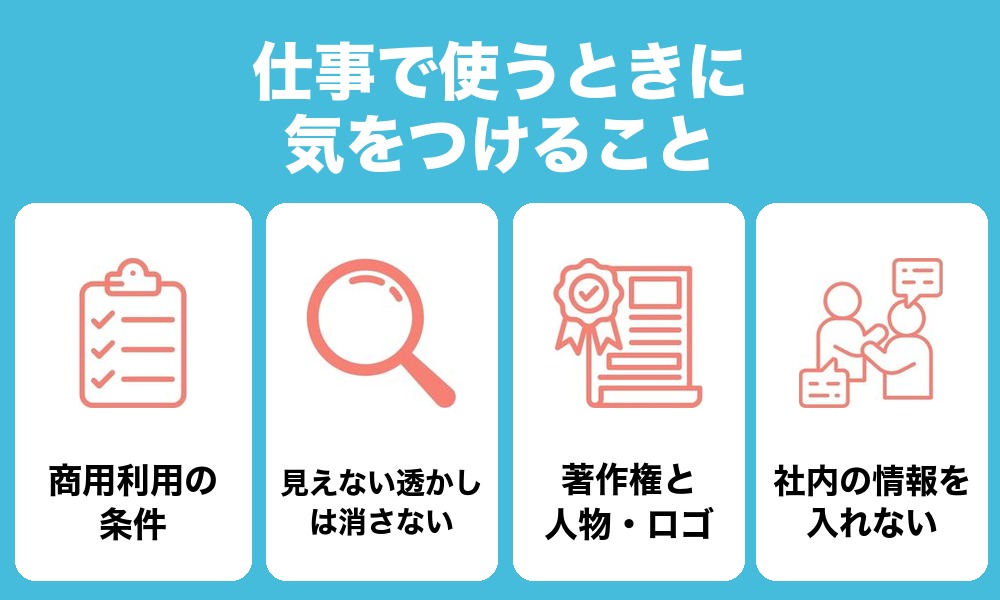
動画生成AIで作った動画を仕事に使うときは、ツールの規約と会社の決まりの両方を確かめる必要があります。とくに次の4つは、使う前に見ておきましょう。
商用利用は「無料プランでは不可」が多い
Kling AIは有料のプランだけ、Pikaは無料のプランでは不可と、商用利用には条件があります。Luma Dream Machineは、いちばん安い有料のPlusプランから商用利用できます。無料で作った動画を、そのまま広告や会社のSNSに使わないようにしましょう。
Runway・NoLang・HeyGen・Googleは、料金ページに商用利用の条件の記載がありません。仕事で使う前に、各社の利用規約を読んでおくと安心です。
見えない透かしは、消さずに使う
GoogleのSynthIDのような見えない透かしは、消して使うものではありません。AIで作った動画であることを隠さない前提で使いましょう。
動画の隅に出る見える透かしのほうは、有料のプランにすれば消せるツールが多いです。社外に出す動画は、消せるプランかどうかを先に見ておきましょう。
著作権と、実在の人物・ロゴに気をつける
実在の人物や他社のロゴ、キャラクターに似た動画を作ると、権利の問題になることがあります。文章で指示するときに、人の名前や商品名を入れないのが基本です。
Canvaのように、作った動画を使えても独占的な権利までは得られないツールもあります。自社だけのものとして使いたい素材は、扱いを規約で確かめておきましょう。
社内の情報を入れない
指示の文章や渡す画像に、顧客の情報や公開前の商品の写真を入れてよいかは、会社によって決まりが違います。分からないときは、入れる前に情報システムの担当者や上司に確認しましょう。
試す段階では、社外に出ても困らない画像や文章で作ると安心です。
Soraは今も使えるのか|2026年4月に終了した
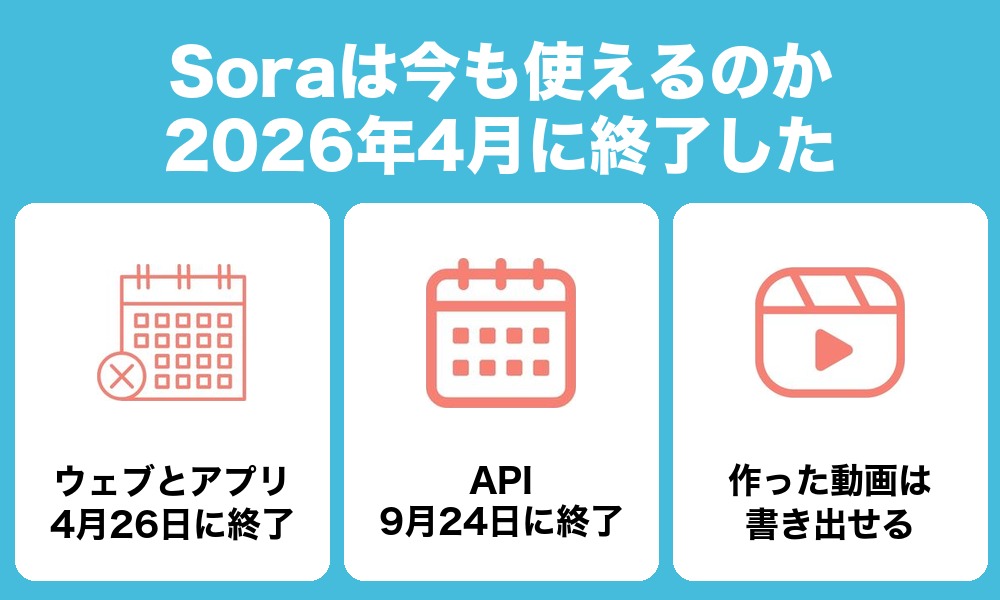
OpenAIの動画生成AI「Sora」は、今は使えません。ウェブ版とアプリ版は2026年4月26日に終了し、開発者向けのAPIも2026年9月24日に終わりました。
Soraで作った動画は、sora.chatgpt.com/sunset から書き出せます。書き出しの準備ができるとメールが届き、最終の書き出し期間が過ぎるとデータは完全に削除されます。残しておきたい動画があるなら、早めに書き出しておきましょう。
これから動画を作るなら、比較表の9つから目的に合うものを選びましょう。まず試すならCanva、仕事の素材ならAdobe Fireflyが始めやすいです。
- 出典:OpenAI ヘルプ「Soraの提供終了について知っておくべきこと」(2026年11月10日時点)
ツールだけでは足りないと感じたときにやること
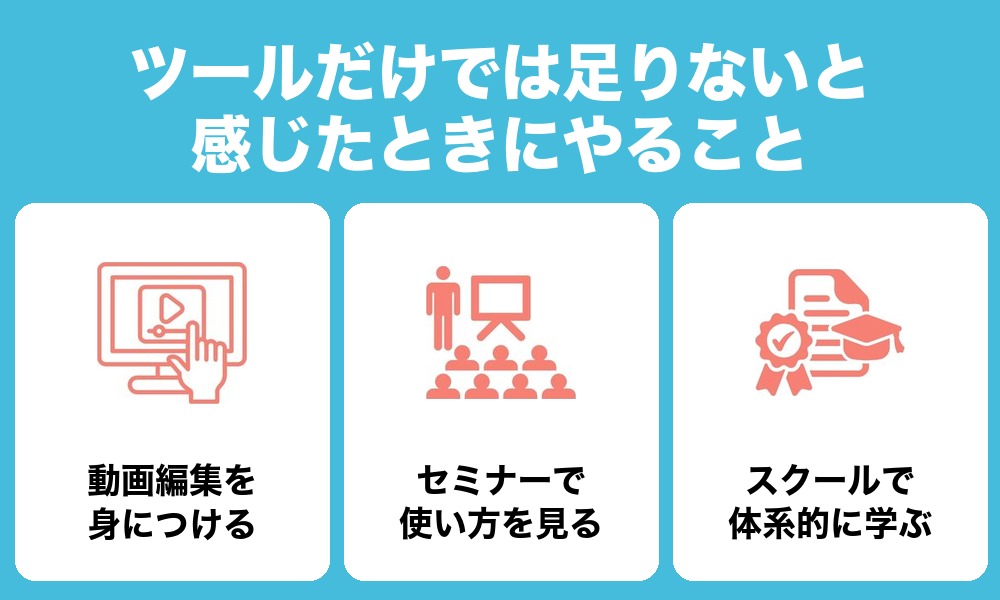
文章や画像から作る動画生成AIでは、1回に作れるのは多くが5〜10秒ほどの短い映像です。仕事で使う1本の動画にするには、素材をつなぎ、文字や音を入れて仕上げる作業が残ります。
動画編集を身につけて、素材を1本の動画に仕上げる
生成した素材をつないで、テロップやBGMを入れて1本の動画に仕上げるのは、動画編集の仕事です。動画生成AIと動画編集の両方ができると、作れる動画の幅が大きく広がります。
動画編集の副業をまとめた記事では、単価の相場と案件の探し方、動画編集を学べるスクールを紹介しています。

まずは生成AIのセミナーで、使っている画面を見る
指示の書き方や、仕事での使い方を短い時間で知りたいなら、生成AIのセミナーに参加するのが手軽です。生成AIセミナーのおすすめをまとめた記事では、無料と有料のセミナーを開催日・参加費・所要時間で比べました。
仕事で使いこなしたいなら、生成AIスクールで学ぶ
動画に限らず、業務でのAIの使い方を講師に質問しながら身につけたいなら、スクールが向いています。生成AIを学べるスクールをまとめた記事では、19校を目的別に比べました。
生成AIで動画を作る方法を順番に学ぶなら、DMM 生成AI CAMP 学び放題の「生成AI動画クリエイターコース」が候補になります。Adobe Premiereを使った動画編集の基礎から、動画生成AIツールの活用までを1つのコースで学べます。
料金は月額制で、動画以外のコースも同じ料金で受講できるのが特徴です。入会を決める前に無料セミナーで学び方を相談でき、予約は公式サイトから約30秒で完了します。
\動画の学び方を無料セミナーで相談する/
>>DMM生成AI CAMP 学び放題の評判・口コミはこちら
動画生成AIのよくある質問
完全に無料で使える動画生成AIはある?
あります。CanvaとAdobe Fireflyは、決まった回数の範囲内なら無料で動画を作れます。
ただし、どちらも回数に上限つきです。Pikaのように、無料のプランでもクレジットを買わないと作れないツールもある点に気をつけましょう。
日本語で指示できるツールは?
Canvaの動画生成AIは日本語の入力に対応していて、日本語の音声ナレーションも使えます。
ほかの8つのツールは、日本語での指示についての記載が公式サイトに見当たりません。使う前に、無料の範囲で日本語の指示を試してみましょう。
作った動画を仕事で使ってもいい?
ツールとプランによって違います。Kling AIは有料のプランだけで、Pikaは無料のプランでは商用利用ができません。Luma Dream Machineは、いちばん安い有料のPlusプランから商用利用できます。
Adobe FireflyのFirefly Video Modelは商用利用を前提に設計されています。詳しくは商用利用の条件を参考にしてください。
Soraの代わりになるツールは?
目的で選びましょう。まず無料で試すならCanva、仕事の素材ならAdobe Firefly、文章や画像から長めの動画を作るならKling AIが候補です。Soraで作った動画の書き出し方はSoraの章で紹介しています。
- 出典:Canva「動画生成AI」(2026年11月10日時点)
まとめ
動画生成AIは、無料の範囲・商用利用の条件・作れる長さがツールごとに大きく違います。この記事のポイントは次の3つです。
- まず無料で試すならCanva、仕事の素材ならAdobe Firefly、人が話す説明動画ならHeyGen
- Kling AIとPikaは、無料のプランでは商用利用ができない
- Soraは2026年4月26日に終了したので、作った動画は書き出しておく
まずは無料の範囲で2〜3つを試し、作りたい動画に合うツールを選んでみてください。